Showing posts with label NetBook. Show all posts

Wednesday, 1 December 2010

Rainlendar: விண்டோஸிற்க்கான அருமையான காலண்டர் கருவி!

விண்டோஸ் Vista/7 இயங்குதளங்களில் உள்ளது போன்று, Calendar Gadget விண்டோஸ் எக்ஸ்பியில் இல்லை. இதனை ஈடு செய்ய பல கருவிகள் இருந்தாலும், Rainlendar Lite  எனும் இலவச (இதன் Pro Version ஐ பணம் செலுத்தி வாங்க வேண்டும்) மென்பொருள் கருவி மிகவும் பயனுள்ளதாக உள்ளது. (தரவிறக்க சுட்டி இறுதியில் தரப்பட்டுள்ளது)


இந்த Gadget உடன் Events மற்றும் To Do: ஆகிய இரண்டு வசதிகளும் இருப்பது சிறப்பு. இதனை டெஸ்க்டாப்பில் தேவையான பகுதிக்கு நகர்த்திக் கொள்ளலாம். மேலும் இதனை வலது க்ளிக் செய்து, New Event மற்றும் New Task ஐ உருவாக்கிக் கொள்ளலாம்.


தேவையான சமயத்தில் நோட்டிபிகேஷன், அலாரம் ஆகிய வசதிகளும் நமது தேவைக்கேற்ப மாற்றிக் கொள்ளும் வசதியும் இருக்கிறது.


Event மற்றும் Task கள் டாஸ்க் பாரில் பலூன் அறிவிப்புகளாக தெரியும்.


இந்த காலண்டரின் தோற்றம் மற்றும் opacity ஆகியவற்றை வலது க்ளிக் செய்து Options பகுதிக்கு சென்று மாற்றிக் கொள்ளலாம்.

Friday, 1 October 2010

NetBook வேகத்தை செலவின்றி அதிகரிக்க

தற்பொழுது NetBook பலராலும் பயன்படுத்தப் பட்டு வருகிறது. இதன் அழகிய தோற்றம், விலையும் குறைவு, எளிதாக எடுத்துச்  சென்று கையாளுவதற்கு வசதியாக இருப்பதால்
 
    அனைவராலும் விரும்பப்படுகிறது. சமீப காலமாக அனைவரையும் கவரும் வகையில், பலப்பல வண்ணங்கள் மற்றும் வடிவங்களில் இந்த NetBook கள் உருவாக்கப்பட்டு சந்தையில் விற்கப் படுகின்றன. 
ஆனால் இது என்னதான் அழகாகவும், கைக்கு அடக்கமாகவும் இருந்தாலும், இவற்றை மற்ற கணினிகளோடு அல்லது மடிக்கணினிகளோடு  ஒப்பிட இயலாது.  ஏனெனில் இவற்றில் DVD ட்ரைவ்கள் இருப்பதில்லை  என்பது ஒருபுறமிருந்தாலும்,  பெரும்பாலான NetBook களில் நினைவகம் (RAM) 1 GB அளவு மட்டுமே  உள்ளதால் ஒரு சில பயன்பாடுகளை இயக்குவது சற்று சிரமமாக இருக்கும். 

இது போன்ற சமயங்களில் நம்மிடம் உள்ள பென் ட்ரைவ், SD மெமரி கார்டு இவற்றைக் கொண்டு, நமது நெட் புக்கின் வேகத்தை அதிகரிக்க என்ன செய்யலாம் என்று பார்க்கலாம். இதற்கான வசதியை விண்டோஸ் 7 இயங்குதளத்தில் உள்ள Ready Boost எனும் கருவி வழங்குகிறது.  
முதலில் உங்களிடமுள்ள SD கார்டு அல்லது பென் ட்ரைவில் குறைந்த பட்சமாக 256 MB காலியாக இருக்கிறதா என்பதை உறுதி செய்து கொள்ளுங்கள். பிறகு உங்கள் மெமரி கார்டை NetBook -இல் உள்ள கார்டு ரீடரில் செருகவும் அல்லது பென் ட்ரைவை USB போர்ட்டில் செருகவும். இப்பொழுது விண்டோஸ் 7 இயங்குதளத்தில் AutoPlay திரையில்   Speed up My System  லிங்கை க்ளிக் செய்யுங்கள். 

   
இப்பொழுது திறக்கும் Removable Disk Properties திரையில் உள்ள Ready Boost டேபில் Use this device ஐ தேர்வு செய்து, அந்த குறிப்பிட்ட மெமரி கார்டு அல்லது பென் ட்ரைவில் எவ்வளவு இடத்தை இதற்கு பயன்படுத்தலாம் என்பதை தேர்வு செய்து கொள்ளுங்கள். 

 
OK பட்டனை க்ளிக் செய்த பிறகு, Ready Boost உங்கள் SD card அல்லது Pen Drive ஐ உங்கள் NetBook வேகமாக இயங்கும் படியாக தயார் செய்யும். 
அடுத்த முறை இவை இணைக்கப் படும் பொழுது, தானாகவே இவற்றை Ready Boost இற்கு பயன் படுத்திக் கொள்ளும். Windows Explorer -இல் இவற்றை திறந்து பார்க்கும் பொழுது Ready Boost எனும் கோப்பு உருவாகியிருப்பதை கவனிக்கலாம்.


ஆனால் இந்த SD Card அல்லது Pen Drive ஐ Eject செய்யும் பொழுது, இந்த கோப்பு தானாகவே நீக்கப்பட்டு விடும்.  ஒருவேளை eject செய்யாமல் எடுத்து விட்டால் நீங்களாக இந்த கோப்பை நீக்கி விடலாம். இவற்றை eject செய்யும் பொழுது கீழே காட்டப்பட்டுள்ளது போல பிழைச் செய்தி வரும். 

 
Continue பொத்தானை அழுத்தி eject செய்து கொள்ளலாம். இது போல உங்கள் தேவைக்கு ஏற்றபடி SD Card மற்றும் Pen Drive இரண்டையும் கூட இந்த Ready Boost வசதிக்கு பயன்படுத்தி உங்கள் NetBook இன் வேகத்தை இன்னும் அதிகரிக்கலாம். 

. 

Tuesday, 14 September 2010

இப்படி கிளீன் பண்ணனும்!

Saturday, 11 September 2010

Laptop Recovery: அவசியம் அறிந்துக் கொள்ள வேண்டியது.

நாம் புதிதாக லேப்டாப் வாங்கும் பொழுது, அதனுடன் அதற்கான Recovery DVD களை தருவார்கள். ஆனால் ஒரு சில லேப்டாப்களுக்கு இந்த DVD களை வாங்கும் பொழுது தருவதில்லை. கேட்டால் 'Recovery partition உள்ளேயே இருக்கு' என்று கூறிவிடுகிறார்கள். மற்றும் சிலர் புதிய லேப்டாப் வாங்கும் பொழுது, இது பற்றி யோசிப்பதில்லை என்பது வேறு விஷயம்.   


இப்படி Recovery Disc தரப்படவில்லை எனில்  பெரும்பாலும் உங்கள் லேப்டாப்பின் வன்தட்டில் Recovery partition என ஒன்று இருக்கும். 


இந்த பார்ட்டிஷனை திறக்க முயற்சிக்கும் பொழுது கீழே திரையில் உள்ளது போல எச்சரிக்கை செய்தி வருவதை கவனித்திருக்கலாம். 


இந்த Recovery Disc அல்லது Recovery partition நமக்கு எந்த வகையில் பயன்படுகிறது என்பது பலரும் அறிந்த ஒன்றுதான். நமது லேப்டாப்பில் வைரஸ் தாக்குதல், அல்லது வேறு ஏதாவது இயங்குதளத்தை நிறுவலாம் என்ற எண்ணத்தில் முயற்சிக்கும் பொழுது, லேப்டாப்புடன் வந்த இயங்குதளம் மற்றும் டிரைவர்கள், மென்பொருட்கள் ஆகியவை அழிக்கப்பட்டிருக்கலாம். அந்த சமயத்தில் இந்த வசதியை பயன் படுத்தி நாம் நமது லேப்டாப்பை ஃபேக்டரி Default Settings இற்கு ரீஸ்டோர் செய்துக் கொள்ளும் பொழுது, புதிதாக நாம் லேப்டாப் வாங்கும் பொழுது அதில் இயங்குதளம் மற்றும் மென்பொருட்கள், டிரைவர்கள் எவ்விதம் இருந்தனவோ அவ்விதம் திரும்ப பெற முடியும்.

இந்த  Recovery Disc அல்லது Recovery partition இல் உள்ள இயங்குதளம் உரிமம் பெற்றது (Licensed OS) என்பதும் இதற்காக நாம் லேப்டாப் வாங்கும் பொழுது, ஒரு குறிப்பிட்ட தொகையை செலுத்தியிருக்கிறோம் என்பதையும் நினைவில் கொள்ள வேண்டியது அவசியம். 

சரி இப்படி Recovery Disc இல்லாத லேப்டாப்பிற்கு அதன் Recovery partition -இல் இருந்து Recovery டிஸ்க் உருவாக்கி வைத்துக் கொள்வது மிகவும் அவசியமானது. அதுவும் லேப்டாப் வாங்கி குறுகிய காலத்திற்குள்ளாக, அதாவது இந்த Recovery partition சேதம் எதுவும் ஆவதற்கு முன்பாக உருவாக்கி வைத்துக் கொள்வது மிகவும் புத்திசாலித்தனமானது. இதை HP லேப்டாப்பில் எப்படி உருவாக்குவது என்று பார்க்கலாம். 

இதை உருவாக்குவதற்கு நம்மிடம் தயாராக இரண்டு DVD + R டிஸ்க்குகள் இருக்கவேண்டும். (ஒரு சில Recovery disc உருவாக்கும் மென்பொருட்கள் DVD-RW, DVD+RW போன்ற டிஸ்க்குகளை ஏற்றுக் கொள்வது இல்லை). மேலும் லேப்டாப் பாட்டரி அளவை சோதித்துக் கொள்ளுங்கள். ஏனெனில் இந்த உருவாக்கத்தின் நேரம் சுமார் ஒரு மணி நேரம் என்பதால்,  இடையில் மின் வெட்டு ஏதும் இல்லாமலிருத்தல் நலம். 

முதலில் உங்கள் லேப்டாப் ஏற்கனவே இயக்கத்தில் இருந்தால் ரீஸ்டார்ட் செய்து கொள்ளுங்கள். இணைய இணைப்பு மற்றும் Wireless ஐ அனைத்து விடுங்கள். இந்த செயல்பாட்டின் போது மற்ற எந்த அப்ளிகேஷனையும் இயக்க வேண்டாம். 

Start பட்டனை க்ளிக் செய்து All Programs சென்று  PC Help & Tools மற்றும் Recovery Disc Creation  ஐ க்ளிக் செய்து கொள்ளுங்கள். அல்லது ஸ்டார்ட் மெனுவில் சர்ச் பாக்ஸில் Recovery Disc Creation என டைப் செய்து HP Recovery Manager ஐ திறந்து கொள்ளுங்கள். 

Welcome திரையில் Next பட்டனை க்ளிக் செய்யுங்கள். Insert Blank Recordable disc திரை வரும் வரை Next பட்டனை க்ளிக் செய்து வாருங்கள். 
இப்பொழுது Blank DVD+R டிஸ்க்கை நுழையுங்கள். இச்சமயத்தில் ஏதேனும் AutoPlay திரை வந்தால் அதனை மூடி விடுங்கள். 

   
Next பட்டனை அழுத்தி பொறுமையாக காத்திருங்கள். 

முதல் DVD உருவான பிறகு தானாகவே eject ஆகிவிடும். இதை எடுத்து முதலில் "Recovery Disc 1 of 2" என எழுதி வைத்துக் கொண்டு, அடுத்த DVD ஐ நுழைத்து Next பட்டனை க்ளிக் செய்யுங்கள். 

                   
இந்த பணி முடிந்த பிறகு, இரண்டாவது DVD க்கும் அதே போல பெயர் எழுதி வைத்துக் கொண்டு, Finish பட்டனை க்ளிக் செய்து மூடி விடுங்கள். 

பெரும்பாலான லேப்டாப்களில் இந்த Recovery டிஸ்க் உருவாக்குவது ஒரே ஒருமுறை மட்டும்தான் அனுமதிக்கப் படுகிறது என்பதனால், இந்த செயல்பாட்டின் பொழுது மிகவும் கவனமாக இருப்பதுடன், நல்ல தரமான DVD களை பயன்படுத்துவதும், அவற்றை பத்திரமாக வைத்திருப்பதும் அவசியம் என்பதை நான் சொல்ல வேண்டியதில்லை.


அவ்வளவுதான். இனி உங்கள் லேப்டாப்பில் ஏதேனும் கோளாறு ஏற்பட்டு, ரீஸ்டோர் செய்ய வேண்டுமெனில் இந்த DVD களின் மூலம் பூட் செய்து சரி செய்ய முடியும். 

பதிவு திருடர்களுக்கு ஓர் அறிவிப்பு:-
எனது கட்டுரைகள் அனைத்தும் தமிழ் கம்ப்யூட்டர் இதழில் தொடர்ந்து பிரசுரிக்கப் பட்டு வருவதால், நீங்கள் பதிவுகளை திருடும் பொழுது, அந்த பத்திரிக்கையின் காப்புரிமையை மீறுகிறீர்கள் என்பதை நினைவில் கொள்ளுங்கள். 


.     

Thursday, 9 September 2010

லேப்டாப்/நெட்புக்:- டென்ஷனில்லாமல் பணிபுரிய...

சமீப காலமாக பெரும்பாலானோர் மேசை கணினியை விட லேப்டாப்/நெட்புக் ஆகியவற்றையே அதிகமாக விரும்புகிறார்கள். ஆனால் என்னதான் இவைகள் அழகாகவும், ஸ்லிம்மாகவும், விலை மலிவாகவும், எங்கு வேண்டுமென்றாலும் இலகுவாக எடுத்துச் செல்ல வசதியாக இருந்தாலும், மேசை கணினி கீ போர்டில் நாம் சரளமாக டைப் செய்வது போல இவற்றில் முடிவதில்லை. 

அதிலும் முக்கியமாக நாம் ஏதாவது டைப் செய்கையில் டச் பேடில் கை படாமல் இருப்பது இயலாத காரியம். 


சில நேரங்களில் நாம் டைப் செய்யும் பொழுது, நம்மையறியாமலேயே நமது கைகள் டச் பேடில் படும் பொழுது, மௌஸ் கர்சர் நாம் டைப் செய்து கொண்டிருக்கும் திரையை விட்டு, வேறு எங்காவது ஒடி விடுவது வாடிக்கை. இதிலும் கொடுமை என்னவென்றால், இந்த கர்சர் எங்காவது ஓடி, அந்த சமயத்தில் தேவையில்லாத ஏதோ ஒரு அப்ளிகேஷனை திறந்து கொள்வதுதான்.

ஒரு சில லேப்டாப்/நெட்புக்குகளில் கீ பேடிலேயே டச் பேடை disable செய்து கொள்ளும் வசதி உண்டு. ஆனால் ஒவ்வொரு முறையும் டைப் செய்யும்பொழுது ஞாபகமாக இந்த கீகளை அழுத்தி டச் பேடை disable செய்வது இயலாத காரியம். 


சரி இதற்கு என்னதான் தீர்வு? 

இதோ Google Code வழங்கும்  TouchFreeze இலவச ஓபன் சோர்ஸ் மென்பொருள் கருவி! (தரவிறக்கச் சுட்டி இறுதியில் தரப்பட்டுள்ளது) 

இதனை தரவிறக்கி பதிந்து கொண்ட பிறகு, டாஸ்க்பாரில் இதன் ஐகானை க்ளிக் செய்து Load at System Startup வசதியை enable  செய்து கொள்ளுங்கள்.


இந்த கருவியின் சிறப்பான பணி என்னவெனில், அமைதியாக டாஸ்க்பாரில் அமர்ந்து கொண்டு, எப்பொழுதெல்லாம் நீங்கள் டெக்ஸ்ட் டைப் செய்கிறீர்களோ அந்த சமயங்களிலெல்லாம் டச் பேடை   Freeze செய்து விடும். இதனால் மௌஸ் கர்சர் ஆங்காங்கே அலையாமல் இருப்பதால், தேவையற்ற டென்ஷன் ஏதுமின்றி உங்கள் பணியை தொடரலாம். 

.

Tuesday, 17 August 2010

பவர் பாயிண்ட் - ட்ரிக்

நண்பர் ஒருவருக்கு ஏற்பட்ட ஒரு சிறிய பிரச்சனையும் அதற்கான தீர்வும் உங்களுக்கும் பயன்படலாம் என்ற எண்ணத்தில்.. (இது பலரும் அறிந்த ஒன்றாக இருந்தாலும்.. அறியாத சிலருக்காக..)

அவருடைய பிரச்சனை என்னவென்று முதலில் பார்ப்போம். அவர் தனது கணினியில் பவர் பாய்ண்ட் பிரசண்டேஷன்   ஒன்றை உருவாக்கிக் கொண்டிருந்தார். சுமார் 250 க்கும் மேற்பட்ட புகைப்படங்களை ஒவ்வொன்றாக இன்செர்ட் செய்து உருவாக்கி கொண்டிருக்கும் பொழுது, முதல் 11 படங்களை இணைத்த பிறகு சேமித்ததோடு சரி, பிறகு சேமிக்க மறந்து போனார், இறுதியில் சேமிக்க முயன்ற போது, சிஸ்டம் ஹேங் ஆகி, கணினியை Reset செய்ய வேண்டி வந்தது. மறுபடியும் அந்த கோப்பை திறந்த போது  அந்த முதல் 11 படங்கள் மட்டுமே இருந்தது. அவர் கிட்டத்தட்ட நான்கு மணிநேரத்திற்கும் மேலாக செய்த பணி அனைத்தும் பறிபோன கவலை ஒரு புறமும், இதை உடனடியாக முடித்து தனது மேலதிகாரிக்கு சமர்ப்பிக்க வேண்டிய நெருக்கடியும் சேர்ந்து கொஞ்சம் டென்ஷனாகத்தான் இருந்தார். 

முதலில் இந்த பிரச்னைக்கு ஞாபக மறதி தவிர வேறு என்ன காரணம் என்பதை பார்க்கலாம். 

அவர் தனது பவர்பாயிண்ட் கோப்பில் இணைத்த கோப்புகள் அனைத்தும் டிஜிட்டல் கேமராவில் எடுக்கப்பட்டவை. 


அந்த புகைப்பட கோப்புகளின் அளவை சோதித்தபோது, சராசரியாக 3 MB ஆக இருந்தது. ஒரு படத்திற்கு 3 MB எனில் 250 படங்களுக்கு 750 MB. ஆக சராசரியாக அந்த பவர்பாயின்ட் கோப்பின் அளவு 750 Mb க்கும் அதிகமானது. இதன் காரணமாகவே இதை சேமிக்கும் பொழுது, ஹேங் ஆகி சேமிக்க முடியாமல் போனது. 

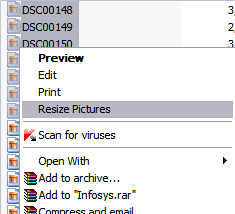
இதற்கு தீர்வாக முதலில் நாம் செய்ய வேண்டியது, அந்த புகைப்படங்களின் அளவுகளை குறைப்பது, இதற்காக உபயோகிக்கப் போகும் கருவி மைக்ரோசாப்ட்டின் Power Toys Image Resizer.  இந்த கருவியை கணினியில் நிறுவிய பிறகு, தேவையான அனைத்து புகைப்படங்களையும் தேர்வு செய்து, வலது க்ளிக் செய்து Resize Pictures ஐ க்ளிக் செய்யுங்கள்.


இப்பொழுது திறக்கும் வசனப் பெட்டியில் Medium என்பதை தேர்வு செய்து OK கொடுங்கள்.

 
இனி புதிதாக உருவாக்கப்படும், அந்த புகைப்படக் கோப்புகளின் அளவை பார்த்தால்,
 
    3 MB இருந்த கோப்பின் அளவு வெறும் 69 KB யில் அடங்கி விட்டது. இப்பொழுது கோப்புகளின் அளவை குறைத்தாகிவிட்டது, இனி உடனடியாக பவர்பாயிண்ட்டில் அனைத்து புகைப்படங்களையும் விரைவாக இணைக்க வேண்டும். ஒவ்வொன்றாக இணைத்துக் கொண்டிருப்பது வேலைக்கு ஆகாது.

மைக்ரோசாப்ட் பவர் பாயிண்ட்டை (2007) திறந்து கொண்டு, Insert மெனுவில் உள்ள Photo Album க்ளிக் செய்து New Photo Album செல்லுங்கள்.

 
இங்கு இடது புறமுள்ள Insert picture from என்பதற்கு கீழாக உள்ள File/Disk பொத்தானை க்ளிக் செய்து, அளவு மாற்றப்பட்ட அனைத்து புகைப்பட கோப்புகளையும் தேர்வு (Ctrl+A) செய்து கொள்ளுங்கள்.


பிறகு, Picture Layout க்கு நேராக உள்ள லிஸ்ட் பாக்ஸில்  தேவையான வசதியை தேர்வு செய்து கொண்டு Create பொத்தானை க்ளிக் செய்யுங்கள். 


அவ்வளவுதான் சில நொடிகளில் கிட்டத்தட்ட 250 க்கும் மேலான புகைப்படங்களைக் கொண்ட பவர் பாயிண்ட் பிரெசென்டேஷன் தயார், அதுவும் வெறும் 15 MB அளவிற்குள்.

'இதென்ன பெரிய விஷயமா?'   என்று சலித்துக் கொள்பவர்களும் ஓட்டு போடலாம்.

. 

Monday, 16 August 2010

மைக்ரோசாப்ட் வோர்ட் - மிகவும் அவசியமான, ஆச்சர்யமான ட்ரிக்

மைக்ரோசாப்ட் வோர்ட் பயன்பாட்டை நம்மில் பலர் பல வருடங்களாக பயன்படுத்தி வருகிறோம். அவரவர் தேவைக்கு ஏற்றபடி, வேர்டு டாக்குமெண்டில் புகைப்படங்கள் மற்றும் பிறப் படங்களை  டெக்ஸ்ட்களுக்கு இடையில் அங்காங்கே இணைத்திருப்போம். அவற்றில் பெரும்பாலான படங்கள் அதனுடைய உண்மையான அளவிலிருந்து பெரிதாக்கியோ அல்லது சிறிதாக்கியோ இணைக்கப்பட்டிருக்கும். 

இது போன்ற வேர்டு கோப்புகளில் உள்ள படங்களை மட்டும் அதனுடைய உண்மையான அளவில் தனித்து திரும்ப பெற, அவற்றில் உள்ள டெக்ஸ்ட்களை  மட்டும் தனித்துப் பெற, இதில் எம்பெட் செய்யப்பட்ட கோப்புகளை தனித்துப் பெற, மிக முக்கியமாக மேலே சொன்ன அனைத்தையும் அந்த குறிப்பிட்ட வேர்டு கோப்பை திறக்காமல் செய்ய முடியுமா? (வேர்டு 2007)  எனில் முடியும். விளக்கத்தை மேலும் படியுங்கள்.    

மைக்ரோசாப்ட் வோர்டு 2007 கோப்பின் extension - .Docx என்பதை நாமறிவோம். ஆனால் பலரும் அறியாத ஒரு விஷயம், இது xml கோப்புகளை உள்ளடக்கிய ஒரு Compressed file என்பதுதான். சரி! அப்படி என்னதான் ஒரு வேர்டு கோப்பிற்குள் இருக்கும் என்பதை கொஞ்சம் நுணுக்கமாக பார்க்கலாம். 
முதலில் இந்த வேர்டு கோப்பை பாருங்கள். இதில் டெக்ஸ்ட் மற்றும் படங்களை கொண்டுள்ளது. 


இந்த வேர்டு கோப்பை வலது க்ளிக் செய்து 7-Zip எனும் Compress utility -இல் Open Archive என்பதை க்ளிக் செய்கிறேன். 


இப்பொழுது இந்த கோப்பின் உள்ளே வேறு என்னென்ன கோப்புகள் மற்றும் கோப்புறைகள் உள்ளன என்பதை பாருங்கள். (ஆச்சர்யமாக இருக்கிறதா?) 
இப்பொழுது இதிலுள்ள Word ஃபோல்டரை திறவுங்கள். அதற்குள்ளே உள்ள Media ஃபோல்டரை ட்ராக் அன்ட் ட்ராப் செய்தோ அல்லது extract செய்தோ சேமித்துக் கொள்ளுங்கள். 


இதன் மூலமாக அந்த குறிப்பிட்ட கோப்பினுள் இணைக்கப்பட்டிருந்த படங்கள் அனைத்தும் அவற்றின் உண்மையான அளவுகளில் கிடைக்கும். மேலும் இந்த Word ஃபோல்டருக்குள் உள்ள document.xml என்ற கோப்பை Notepad++ போன்ற கருவிகளில் திறக்க, நமக்கு அதிலுள்ள plain text மட்டும் தனித்து கிட்டும். 

இந்த வேர்டு கோப்பில் எம்பெட் செய்யப்பட்டுள்ள (OLE Objects) பிற கோப்பு வகைகள் (PDF, XLS,DWG) அனைத்தும் embeddings ஃபோல்டருக்குள் .bin கோப்புகளாக சேமிக்கப் பட்டிருக்கும் (உதாரணமாக OleObject1.bin, OleObject2.bin என..)  என்பதனால் அந்த கோப்புகளை சரியாக இனங்கண்டு அதற்கேற்ற extension க்கு பெயர் மாற்றம் செய்தால் அந்த கோப்புகளையும் பெற்றுக் கொள்ளலாம். 
 
இதே முறையில் வேர்டு மட்டுமின்றி Excel, Powerpoint கோப்புகளிலும் பிரித்தெடுக்க முடியும் என்பது சந்தோஷமான செய்தி. 


.

Friday, 2 July 2010

ஷார்ட்கட் ட்ரிக்ஸ்

வழக்கமாக நாம் விண்டோஸ் இயங்குதளத்தில் ஏதாவது ஒரு ஃபோல்டர் அல்லது கோப்பிற்கு ஷார்ட்கட் உருவாக்கும் பொழுது,

உருவாக்கப்படும் ஷார்ட்கட் இன் பெயர் Shortcut to + அந்த கோப்பின் பெயர் ஆக உருவாகுவதை கவனித்திருப்பீர்கள். உதாரணமாக Test என்ற ஃபோல்டரின் shortcut, Shortcut to Test என உருவாக்கப்படும். 


இது போல விண்டோஸ் 7 மற்றும் விஸ்டாவில் Test - shortcut என உருவாக்கப்படும். இப்படி Shortcut to அல்லது Shortcut என பெயரோடு சேர்க்கப் படுவதை தவிர்க்க என்ன செய்ய வேண்டும்? உதாரணமாக Test என்ற ஃபோல்டருக்கான  shortcut -இன் பெயரும் Test என்றே இருக்க வேண்டும். (அப்படின்னா இரண்டுக்கும் எப்படி வித்தியாசம் தெரியும் என கேட்பவர்களுக்கு - அதான் இடது புற ஓரத்தில் சின்ன அம்புக்குறி வருமே... )

விண்டோஸ் start மெனுவில் Run (விஸ்டா மற்றும் 7 -இல் search box ) சென்று Regedit என டைப் செய்து Registry editor ஐ திறந்துக் கொள்ளுங்கள். அங்கு கீழே தரப்பட்டுள்ள பகுதிக்கு செல்லுங்கள். 

 
HKEY_CURRENT_USER
Software
Microsoft
Windows
CurrentVersion
Explorer
இடது புற பேனில் Explorer ஐ க்ளிக் செய்த பிறகு, வலது புற பேனில், Link என்ற key ஐ இரட்டை க்ளிக் செய்து,   அங்கு அதன் மதிப்பு  1b 00 00 00 (Windows xp) 1e 00 00 00 (Windows 7 / Vista) என்று இருப்பதை முதல் இரண்டு இலக்கங்களையும் 00 என மாற்றி விடுங்கள். அதாவது 00 00 00 00.

இதற்கு மேல் ஒரு முறை Log off அல்லது Restart செய்த பிறகு நீங்கள் உருவாக்கும் ஷார்ட்கட் , அந்த கோப்பின் பெயரிலேயே இருக்கும்.


மறுபடியும் இதை மாற்ற இதே வழியை பின்பற்றி மேலே சொன்ன மதிப்பை பழையபடி மாற்றிக்கொள்ளுங்கள்.


.

Saturday, 5 June 2010

NetBook / CD/DVD Drive இல்லாத கணினிகளில் இயங்குதளத்தை நிறுவ

சமீப காலமாக சந்தையில் களமிறங்கியுள்ள Netbook என்றழைக்கப்படும் சிறிய வகை மடி கணினிகளை மக்கள் பெரும்பாலும் விரும்புகிறார்கள். அவற்றின் விலை குறைவாக இருப்பதும், கையில் எடுத்துச் செல்வது எளிது என்பது போன்ற காரணங்களால் அனைவரையும் கவர்ந்திருப்பது ஆச்சர்யமல்ல. 


ஆனால் இந்த நெட்புக்கில் DVD ட்ரைவ் இல்லை என்ற ஒரு குறைபாடு உண்டு. இதன் ஒரு சில மாடல்களில் இயங்குதளம் நிறுவப்படாமல், Free DOS  உடன் வருகிறது. இது போன்ற நெட் புக் களில் விண்டோஸ் 7 , விஸ்டா போன்ற இயங்குதளங்களை நிறுவ, External DVD ட்ரைவ்களை நாட வேண்டியுள்ளது. 

இந்த Netbook அல்லது DVD ட்ரைவ் இல்லாத/பழுதடைந்த கணினிகளில் பென் ட்ரைவ் மூலமாக இயங்குதளத்தை நிறுவ முடியுமா?   இதற்கு நமக்கு தீர்வாக அமைகிறது WinToFlash  என்ற மென்பொருள் கருவி. 

இந்த மென்பொருளை உபயோகித்து உங்கள் பென் ட்ரைவை ஒரு  Windows Bootable Installation Drive ஆக உருவாக்க, விண்டோஸ் 7  அல்லது தேவையான விண்டோஸ் இயங்குதள Installation CD/DVD இருக்க வேண்டும். மேலும் CD/DVD டிரைவ் உள்ள கணினி இருக்க வேண்டும்.

முதலில் நீங்கள் இதற்காக உபயோகிக்கும் பென் ட்ரைவை (8GB அளவு இருத்தல் நன்று) NTFS முறையில் Format செய்து கொள்ளுங்கள்.     

WinToFlash மென்பொருள் கருவியை திறந்து கொள்ளுங்கள். Windows Setup Transfer Wizard ஐ க்ளிக் செய்யுங்கள்.

   
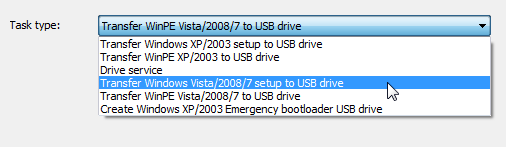
அடுத்து Task tab -இல் Task type இற்கு நேராக உள்ள லிஸ்ட் பாக்ஸில் உங்களுக்கு தேவையான இயங்குதளத்தை தேர்வு செய்து கொள்ளுங்கள்.


அடுத்து வரும் Basic Parameters திரையில் Windows Files path என்பதில் உங்கள் Windows Installation CD/DVD யின் path ஐ கொடுங்கள். USB Drive இற்கு நேராக USB ட்ரைவின் path ஐ கொடுங்கள். சில சமயம் திறக்கும் விண்டோஸ் லைசன்ஸ் அக்ரீமென்ட் திரையில் I Accept கொடுத்து Continue பொத்தானை அழுத்துங்கள். 

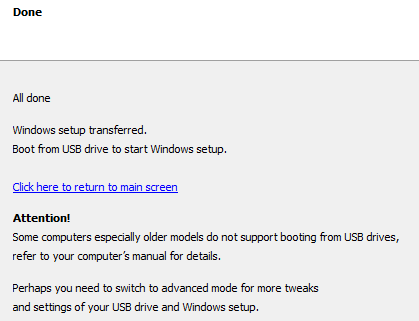
இப்பொழுது பென் ட்ரைவ் மறுபடியும் போர்மட் செய்யப்பட்டு, கோப்புகள் காப்பியாக துவங்கும். இதற்கு பத்து முதல் பதினைந்து நிமிடங்கள் எடுக்கலாம். இது உங்கள் கணினியின் வேகத்தைப் பொருத்து மாறுபடும்.    


அவ்வளவுதான்!. உங்கள் பூட்டபிள் USB டிரைவ் ரெடி. இதை தேவையான Netbook அல்லது கணினிகளில் Boot from USB drive option இல் சென்று எளிதாக இயங்குதளத்தை நிறுவி விடலாம். 


. 

Labels

Alexa Rank (2) Any Language to Tamil (1) AutoCAD Tricks (3) Bing Tips (2) Blogger Backup (5) Blogger Tips N Tricks (15) CAD Training - Lessons (4) Computer Tricks (50) disable Adobe updater (1) Duplicates Remover (2) Excel (6) Facebook (22) Firefox Tips and Tricks (23) free PDF editor (2) gears (4) google buzz tricks (9) Google Chrome tricks (30) How to increase blog traffic (1) Laptop Recovery (9) Left handed mouse pointers (1) Magic (4) Medical (1) MS Office Tips (39) MS Project free training (5) NetBook (9) PAN CARD - ONLINE (1) pen drive tricks (1) Remove Windows Defender (2) Rotate Video in VLC (6) Science (4) Software for Kids (1) super anti spyware/malware (4) suryakannan (56) System tools (10) Talking Photo (2) Tally in Ubuntu Linux (2) using Gmail Offline (3) video convertion (6) wikipedia (5) Windows Security (17) Windows7 (11) YouTube (6) இணையம் டிப்ஸ் (55) உபுண்டு ட்ரிக்ஸ் (16) கூகிள் க்ரோம் (21) சூர்யா கண்ணன் (22) ட்ரிக்ஸ் (3) திருடராய் பார்த்து திருந்தாவிட்டால் திருட்டை ஒழிக்க முடியாது (1) நகைச்சுவை (5) நகைச்சுவை படங்கள் (2) நன்றி (6) நெருப்புநரி (41) பென் ட்ரைவ் ட்ரிக்ஸ் (7) பொது (2) மென்பொருள் உதவி (51) மொபைல் ட்ரிக்ஸ் (2) லேப்டாப் (9) வாழ்த்து (1) விண்டோஸ் - ஆரம்ப காலங்கள் (3) விண்டோஸ் ஏழு (37) விண்டோஸ் ட்ரிக்ஸ் (79) விண்டோஸ் மருந்துக் கடை (8) விஸ்டா ட்ரிக்ஸ் (29) வீடியோ (7) ஜிமெயில் டிப்ஸ் (19)