Showing posts with label using Gmail Offline. Show all posts

Tuesday, 2 November 2010

Excel Tips: பயனுள்ள கேமரா கருவி!

Excel 2007 பயன்பாட்டில் நம்மில் பலரும் அறியாத ஒரு பயனுள்ள கருவி Camera Tool ஆகும். இந்த கட்டளை கருவி எக்சல் பயன்பாட்டில் உள்ள எந்த ரிப்பன் மெனுவிலும் காணப்படாததால் இதை குறித்து பலரும் அறிந்திருக்க நியாயமில்லை. 

இந்த கருவியின் பயன் என்ன என்பதை முதலில் பார்க்கலாம். ஒன்றுக்கு மேற்பட்ட ஷீட்களைக் கொண்ட ஒரு எக்சல் கோப்பை உருவாக்குகிறீர்கள். முதல் ஷீட்டில் உள்ள ஒரு குறிப்பிட்ட செல் ரேஞ்சை மட்டும் ஒரு படமாக எடுத்து மற்றொரு ஷீட்டில் ஆவணத்திற்காக தேவையான இடத்தில் படமாக இணைத்துக் கொள்ளலாம். இதிலுள்ள முக்கிய வசதி என்னவெனில், இப்படி ஒருமுறை படமாக Capture செய்யப்பட்டு, மற்றொரு ஷீட்டில் Paste செய்யப்பட்ட படத்தின் மூலமான,  cell group இல் நீங்கள் ஏதாவது மாறுதல்களை செய்யும் பொழுது, தானாகவே அந்த paste செய்யப்பட்ட படத்திலும் டைனமிக்காக மாற்றம் அப்டேட் செய்யப்படும் என்பது இதனுடைய சிறப்பம்சமாகும்.

இந்த கருவியை முதலில், உங்கள் எக்சல் பயன்பாட்டில் உள்ள Quick Access Toolbar இல் இணைக்க வேண்டும். இதற்கு எக்சலில் இடது மேற்புறமுள்ள Office Button க்கு அருகாமையில் உள்ள Quick Access Toolbar இல் உள்ள கீழ்புறம் நோக்கிய அம்புக்குறியை க்ளிக் செய்து, More Commands பொத்தானை அழுத்தவும்.
அடுத்து திறக்கும் Excel Options திரையில், Choose commands from லிஸ்ட் பாக்ஸில், Commands Not in the Ribbon  என்பதை க்ளிக் செய்யுங்கள். 


இப்பொழுது விரிவாக்கப்படும் கட்டளைகளில், Camera ஐ தேர்வு செய்து Add பொத்தானை அழுத்தவும்.


இப்பொழுது Camera கருவி Quick Access Toolbar இல் இணைக்கப்பட்டுவிடும்.


இனி தேவையான செல்களை தேர்வு செய்து Quick Access Toolbar இல் நாம் இணைத்த கேமரா பொத்தானை அழுத்தவும். பிறகு, பேஸ்ட் செய்ய வேண்டிய ஷீட்டிற்கு சென்று, க்ளிக் மற்றும் ட்ராக் செய்யும் பொழுது, நாம் தேர்வு செய்திருந்த செல்கள் அனைத்தும் ஒரு படமாக (picture) இங்கு இணைக்கப்பட்டுள்ளதை கவனிக்கலாம்.


இதே போன்று எக்சல் அல்லாத பயன்பாடுகளில், பேஸ்ட் கட்டளை மூலமாக, இந்த படங்களை பேஸ்ட் செய்ய முடியும்.


இவ்வளவு நாள் தெரியாம போச்சே! 


.

Monday, 5 July 2010

ஆன்லைனில் பண பரிவர்த்தனை செய்பவர்களுக்கு

ஜிமெயில் கணக்கில் உங்களுக்கு Paypal மற்றும் eBay போன்ற பண பரிவர்த்தனை செய்ய உதவும் தளங்களிலிருந்து, வரும் மின்னஞ்சல்கள் உண்மையாகவே அந்த தளத்திலிருந்துதான் வருகிறது என்று எப்படி நம்ப முடியும்? 

இப்படி உங்களுக்கு வந்த மின்னஞ்சலில் உள்ள சுட்டிக்கு சென்று, உங்கள் கணக்கு விவரங்களை அளிக்கிறீர்கள். (அச்சு அசலில் Paypal / eBay தளத்தைப் போலவே இருக்கும்) அதில் நீங்கள் அளிக்கும் விவரங்களை களவாடிக்கொண்டு,  உங்களுக்கு பெரிய அளவில் ஒரு ஆப்பு வைத்தால்... கொஞ்சம் யோசித்துப் பாருங்கள்.    

மின்னஞ்சல் சேவையில் பல சிறப்பு வசதிகளை இலவசமாக வழங்கிவரும், கூகிள் (ஜிமெயில்) இதைப் பற்றி சிந்திக்காமல் இருக்குமா? 

உங்கள் ஜிமெயில் கணக்கில் நுழைந்து கொள்ளுங்கள். வலது மேற்புறமுள்ள Settings லிங்கை க்ளிக் செய்து, 

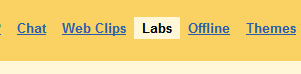
Labs பகுதிக்கு செல்லுங்கள். 

அங்கு Authentication icon for verified senders என்ற பகுதிக்கு செல்லுங்கள். 


இதை Enable செய்து விட்டால் போதும். இனி ஜிமெயில் Paypal மற்றும் eBay தளங்களைப் போன்ற பெயர்களை தாங்கிவரும் போலி மெயில்களை ஃபில்டர் செய்து விடும். 

 
 தற்சமயம் ஜிமெயில் இந்த வசதியை PayPal மற்றும் eBay கணக்குகளுக்கு மட்டுமே அளித்துள்ளது. 


ஆன்லைனில் பண பரிவர்த்தனை செய்யாதவர்களுக்கும் ஓட்டுரிமை உண்டு..

.

Friday, 23 April 2010

கியரை போடுங்க...ஜிமெயிலை ஆஃப்லைனில் ஓட்டுங்க...

நாம் மின்னஞ்சல் சேவைக்கு பெரும்பாலும் உபயோகிப்பது ஜிமெயில் வசதியைத்தான் என்பதை மறுக்க இயலாது. ஆனால் ஒரு சில சமயங்களில் இணைய இணைப்பு தடைபட்ட தருணங்களில், நமக்கு ஏற்கனவே வந்திருந்த மின்னஞ்சலை திறந்து ஒரு முக்கியமான விபரத்தை காணவேண்டுமெனில் என்ன செய்ய முடியும்?
 
மைக்ரோசாப்ட் Outlook, Thunder Bird போன்ற வசதிகள் நமக்கு மின்னஞ்சல்  வசதியை Offline -இல் பணிபுரிய பெரிதும் உதவுகின்றன. ஆனால் ஜிமெயிலில் இந்த வசதியை கொண்டுவர என்ன செய்யவேண்டும் என்பதை பார்க்கலாம். (எல்லாவற்றிற்கும் முன்பாக இந்த வசதியை உருவாக்கப் போகும் கணினி/லேப்டாப்  உங்களால் மட்டுமே கையாளப்படுகிறதா.. என்பதை தெளிவாக உறுதிப் படுத்திக் கொள்ளுங்கள்)
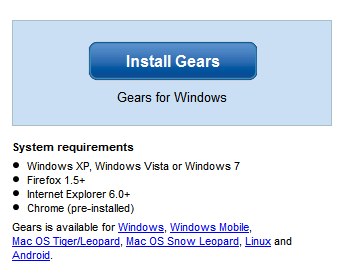
முதலில் இந்த வசதியை நிறுவ நமது கணினியில் கூகிள் கியர்ஸ் பதியப்பட்டிருக்க வேண்டும். கீழே தரப்பட்டுள்ள சுட்டியிலிருந்து கூகிள் கியர்சை தரவிறக்கி கணினியில் பதிந்து கொள்ளுங்கள்.


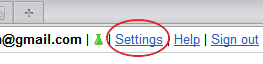
உங்கள் உலாவி ரீ ஸ்டார்ட் ஆகி வந்தவுடன், உங்கள் ஜிமெயில் கணக்கில் நுழைந்து கொள்ளுங்கள்.  ஜிமெயில் திரையில் வலது மேற்புற மூலையில் உள்ள Settings லிங்கை க்ளிக் செய்திடுங்கள். 
இனி வரும் திரையில் Offline டேபை திறக்கவும். 


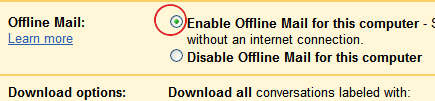
பிறகு Offline Mail க்கு நேராக உள்ள  Enable Offline Mail for this Computer ஐ தேர்வு செய்து கொண்டு, கீழே உள்ள Save Changes பொத்தானை சொடுக்குங்கள். 


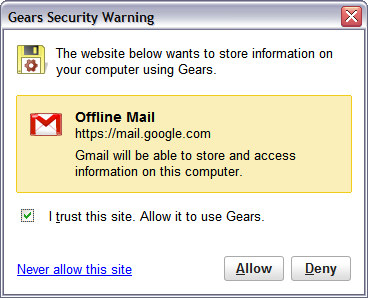
அடுத்து வரும் வசனப் பெட்டி  கீழே தரப்பட்டுள்ளது போல இருக்கும். 


இதில்  I trust this site. Allow it to use Gears என்பதை தேர்வு செய்து Allow பொத்தானை சொடுக்கவும். 

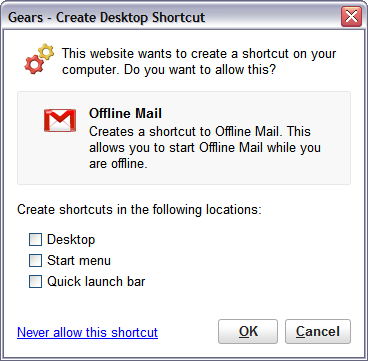
அடுத்த வசனப் பெட்டியில் நீங்கள் விரும்பும் Shortcut வசதியை தேர்வு செய்து OK பொத்தானை சொடுக்கவும். 


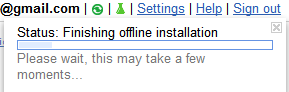
இப்பொழுது உங்கள் ஜிமெயில் திரையில் மேல் வலது புறத்தில் Installation நடந்து கொண்டிருப்பதை காணலாம். உங்கள் மெயில் பாக்ஸின் அளவைப் பொருத்து நேரம் மாறுபடும். 

இனி  இணைய வசதி இல்லாத பொழுதும், உருவாக்கப்பட்டுள்ள shortcut ஐ க்ளிக் செய்வதன் மூலம், உங்கள் மெயில் பாக்சை திறக்க முடியும், மெயில் பாக்ஸில் தேடமுடியும், மேலும் புதிதாக மின்னஞ்சலை கம்போஸ் செய்து send கொடுத்தால் அது otubox இல் சென்று, பிறகு நீங்கள் எப்பொழுது இணையத்தில் தொடர்பு ஏற்படுத்துகிறீர்களோ,   அப்பொழுது  அவை தானாக அனுப்பப் பட்டுவிடும். 

மேலும்  விவரங்களுக்கு கூகுளின் https://mail.google.com/mail/exp/197/html/en/help.html தளத்திற்கு  சென்று பாருங்கள். 

.
.

Labels

Alexa Rank (2) Any Language to Tamil (1) AutoCAD Tricks (3) Bing Tips (2) Blogger Backup (5) Blogger Tips N Tricks (15) CAD Training - Lessons (4) Computer Tricks (50) disable Adobe updater (1) Duplicates Remover (2) Excel (6) Facebook (22) Firefox Tips and Tricks (23) free PDF editor (2) gears (4) google buzz tricks (9) Google Chrome tricks (30) How to increase blog traffic (1) Laptop Recovery (9) Left handed mouse pointers (1) Magic (4) Medical (1) MS Office Tips (39) MS Project free training (5) NetBook (9) PAN CARD - ONLINE (1) pen drive tricks (1) Remove Windows Defender (2) Rotate Video in VLC (6) Science (4) Software for Kids (1) super anti spyware/malware (4) suryakannan (56) System tools (10) Talking Photo (2) Tally in Ubuntu Linux (2) using Gmail Offline (3) video convertion (6) wikipedia (5) Windows Security (17) Windows7 (11) YouTube (6) இணையம் டிப்ஸ் (55) உபுண்டு ட்ரிக்ஸ் (16) கூகிள் க்ரோம் (21) சூர்யா கண்ணன் (22) ட்ரிக்ஸ் (3) திருடராய் பார்த்து திருந்தாவிட்டால் திருட்டை ஒழிக்க முடியாது (1) நகைச்சுவை (5) நகைச்சுவை படங்கள் (2) நன்றி (6) நெருப்புநரி (41) பென் ட்ரைவ் ட்ரிக்ஸ் (7) பொது (2) மென்பொருள் உதவி (51) மொபைல் ட்ரிக்ஸ் (2) லேப்டாப் (9) வாழ்த்து (1) விண்டோஸ் - ஆரம்ப காலங்கள் (3) விண்டோஸ் ஏழு (37) விண்டோஸ் ட்ரிக்ஸ் (79) விண்டோஸ் மருந்துக் கடை (8) விஸ்டா ட்ரிக்ஸ் (29) வீடியோ (7) ஜிமெயில் டிப்ஸ் (19)