Showing posts with label Rotate Video in VLC. Show all posts

Saturday, 20 November 2010

YouTube: வீடியோக்களை வேண்டிய வடிவில் தரவிறக்க அட்டகாசமான கருவி

பலரும் YouTube வீடியோக்களை தங்களது கணினியில் தரவிறக்கி பார்ப்பதையே பெரும்பாலும் விரும்புகிறார்கள். இப்படி YouTube வீடியோக்களை தரவிறக்க பல மென்பொருட்கள் மற்றும் வலைப்பக்கங்கள் இருந்தாலும், YouTube Downloader HD என்ற இலவச மென்பொருள் கருவி, நல்ல தரமானதாகவும், விரைவாக தரவிறக்கம் செய்யும்படியாகவும், பிற வீடியோ வடிவிற்கு மாற்றும் வசதியோடும் உள்ளது. 

(தரவிறக்க சுட்டி இறுதியில் தரப்பட்டுள்ளது)


இதனை நிறுவும் பொழுது இறுதி திரையில் தேவையான வசதியை மட்டும் தேர்வு செய்து Finish பொத்தானை அழுத்துங்கள். 


இனி இந்த கருவியில் தேவையான தரத்தை (FLV video 240p / Medium quality/HQ 360p/HD 1080p) Download என்பதற்கு நேராக உள்ள லிஸ்ட் பாக்ஸில் தேர்வு செய்து கொள்ளுங்கள்.

பிறகு, YouTube தளத்தில் உங்களுக்கு தேவையான வீடியோ உள்ள பக்கத்திற்கு செல்லுங்கள்.


அந்த பக்கத்தின் URL ஐ அட்ரஸ் பாரிலிருந்து காப்பி செய்து கொண்டு, இந்த YouTube Downloder HD மென்பொருள் கருவியில் உள்ள Video URL என்பதற்கு நேராக பேஸ்ட் செய்து விடுங்கள்.


உங்கள் வன்தட்டில் எந்த ஃபோல்டரில் சேமிக்க வேண்டும் என்பதை Save to பகுதிக்கு நேராக கொடுத்து Download பொத்தானை அழுத்துங்கள்.


ஒருவேளை நீங்கள் தேர்வு செய்திருந்த quality யில் அந்த குறிப்பிட்ட வீடியோ இல்லையெனில், அதற்கடுத்த குறைந்த quality யில் முயற்சி செய்யட்டுமா? என்ற வசனப்பெட்டி தோன்றும், இதில் Yes பொத்தானை அழுத்துங்கள்.


அட்டகாசமான வேகத்தில் வீடியோ தரவிறக்கப்படுவதை பார்க்கலாம்.


இதன் வேகமும் தரமும், பிற கருவிகளை விட அருமையாக உள்ளது.


பிற AVI, MP4 போன்ற வடிவங்களில் மாற்றி சேமிக்கவும் இதில் வசதி உள்ளது.

YouTube Downloader HD free download


Wednesday, 25 August 2010

VLC மீடியா ப்ளேயருக்கான 100+ அட்டகாசமான ஸ்கின்கள்

VLC Media Player பெரும்பாலான கணினி பயனாளர்களால் பயன்படுத்தப்பட்டு வருகிறது. இதிலுள்ள ஆச்சர்ய படவைக்கும் வசதிகள், மற்றும் இது ஒரு சுதந்திர இலவச மென்பொருள் என்பதும் இதற்கு காரணமாக இருக்கிறது. இந்த ப்ளேயரை மேலும் அழகு படுத்த உங்களுக்காக அட்டகாசமான ஸ்கின்கள் (தரவிறக்கச் சுட்டி இறுதியில் தரப்பட்டுள்ளது). தரவிறக்கம் செய்யும் ஸ்கின்களை எப்படி VLC யில் பதிவது என்பதை பார்க்கலாம். 
உங்கள் கணினியில் VLC ப்ளேயரின் Shortcut ஐ வலது க்ளிக் செய்து Properties க்ளிக் செய்து அங்கு shortcut டேபில் சென்று, VLC உங்கள் வன்தட்டில் எங்கு பதியப்பட்டுள்ளது என்று பார்த்துக் கொள்ளுங்கள். வழக்கமாக C:\Program Files\VideoLan\VLC என்று இருக்கும். 

 
My Computer -ல் அந்து குறிப்பிட்ட லொகேஷனுக்கு சென்று அதிலுள்ள Skins ஃபோல்டருக்கு செல்லுங்கள்.

 
இந்த ஃபோல்டருக்குள்தான் நீங்கள் தரவிறக்கம் செய்யும் ஸ்கின்களை சேமித்து வைக்க வேண்டும். 


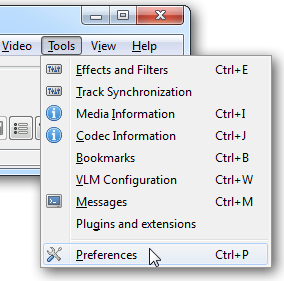
இப்படி சேமித்துக் கொண்ட பிறகு, VLC ப்ளேயரை திறந்து கொண்டு Tools மெனுவில் Preferences என்பதை க்ளிக் செய்யுங்கள்.


இப்பொழுது திறக்கும் Interface Settings திரையில் Use Custom Skin ரேடியோ பட்டனை க்ளிக் செய்து பிறகு Save பட்டனை க்ளிக் செய்து கொள்ளுங்கள். ஒரு முறை VLC ப்ளேயரை மூடி பின் திறக்கவும்.


இப்பொழுது Default skin உடன் VLC ப்ளேயர் திறக்கும்.  இந்த திரையில் வலது க்ளிக் செய்து Interface சென்று Select skin க்ளிக் செய்து, தேவையான Skin ஐ தேர்வு செய்து கொள்ளுங்கள். 
அவ்வளவுதான்.. இதோ இந்த முறையில் உங்கள் VLC ப்ளேயரை அழகுபடுத்துங்கள். 


.

Saturday, 21 August 2010

இணைய வீடியோக்களை முழுத்திரையில் கண்டுகளிக்க

நம்மில் பலர் இணையத்தில் யூ ட்யுப் போன்ற தளங்களில் உள்ள வீடியோக்களை வழக்கமாக Google Chrome, Firefox, IE போன்ற இணைய உலாவியில்தான் பார்த்து வருகிறோம். இதில் நமக்கு சிறிய அளவில்தான் படங்களை காண முடிகிறது.

இதோ சுதந்திர இலவச மென்பொருளான VLC மீடியா ப்ளேயரில் இது போன்ற வீடியோக்களை முழுத் திரையில் காண்பது எப்படி என்று பார்க்கலாம்.

முதலில் தேவையான வலைப்பக்கத்திற்கு சென்று, நீங்கள் விரும்பும் வீடியோவிற்கான URL ஐ காப்பி செய்து கொள்ளுங்கள்.

உதாரணமாக http://www.youtube.com/watch?v=mhRIs_XhM3U&feature=fvsr . இப்பொழுது VLC Media Player ஐ திறந்து கொண்டு, Media Menu வில் சென்று 


Open Network Stream வசதியை க்ளிக் செய்யுங்கள்.


இப்பொழுது திறக்கும் Open Media வசன்ப்பெட்டியில் Network டேபில், Please enter a network URL என்பதற்கு கீழாக உள்ள பெட்டியில் நீங்கள் காப்பி செய்த URL ஐ பேஸ்ட் செய்து கீழே உள்ள Play பொத்தானை சொடுக்குங்கள்.


ஓரிரு வினாடிகளுக்கு மேலே உள்ளது போன்ற திரை தோன்றி மறைந்த பிறகு, உங்கள் அபிமான வீடியோ VLC Player -ல் ஓடத்துவங்கும், இப்பொழுது வீடியோ திரையில் வழக்கம்போல இரட்டை க்ளிக் செய்து முழுத்திரையில் காண முடியும்.


.

Monday, 7 June 2010

ஸ்நாப் ஷாட்

பெரும்பாலும் VLC Media Player சமிபகாலமாக அனைவராலும் பயன்படுத்தப் பட்டு வருகின்ற ஒரு மீடியா பிளேயர். இது இலவசம் மற்றும் விண்டோஸ் லினக்ஸ் போன்ற இயங்குதளங்களிலும் பயன்படுத்தக் கூடியதாக உள்ளது இதன் சிறப்பம்சம். இந்த மென்பொருளை ஒரு ப்ளேயராக மட்டும் பயன் படுத்தி வருபவர்கள் பலர். ஆனால் இதில் ஒரு சாதாரண பிளேயர் என்பதையும் தாண்டி பல வசதிகள் உள்ளிணைக்கப் பட்டுள்ளன. இது குறித்து ஏற்கனவே சில இடுகைகளில் குறிப்பிட்டிருக்கிறேன். 

நாம் ஒரு திரைப்படத்தை VLC ப்ளேயரில் பார்த்துக் கொண்டிருக்கிறோம். இதில் நீங்கள் விரும்பும் ஒரு குறிப்பிட்ட ஃபிரேமை மட்டும் ஸ்நாப் ஷாட் (தெளிவாக) எடுத்து உங்கள் கணினியின் சுவர்தாளாக இட வேண்டும் அல்லது சேமிக்க வேண்டும் என விரும்பினால், தேவையான திரைப்படத்தை VLC யில் திறந்து கொண்டு, படம் ஓடும் பொழுது, இதன் Video menu வில் உள்ள Snapshot ஐ க்ளிக் செய்தால் போதும். ஆனால் இந்த முறையில் சரியாக நமக்கு தேவையான ஃபிரேமை மிகச் சரியாக எடுப்பது சற்று சிரமம்தான். 


இதிலுள்ள Advanced Controls ஐ திரையில் தோன்ற வைத்தால், இந்த செயலை நாம் ஒரே கிளிக்கில் செய்து விட முடியும். இதை திரையில் வர வைக்க, View மெனுவிற்கு சென்று Advanced Controls ஐ க்ளிக் செய்தால் போதுமானது. 

        
இனி தேவையான காட்சி திரையில் தோன்றும் பொழுது, இதிலுள்ள Snapshot பொத்தானை அழுத்தினால் போதுமானது. அது மட்டுமின்றி Frame by Frame ஆக தொடர்ந்து உங்களுக்கு ஸ்நாப் ஷாட் தேவைப்பட்டால் அதற்கும் இதில் வசதி தரப்பட்டுள்ளது. 

அதிர்ச்சியாகாமல் மேலும் படியுங்கள். இப்படி சேமிக்கப்படும் படங்கள் PNG வடிவில் உங்கள் My Pictures folder க்குள் சேர்க்கப்படும். இதில் உங்களுக்கு தேவையான படத்தை சுவர்தாளாக வைத்துக் கொள்ளலாம். 


.

Tuesday, 1 June 2010

வீடியோவை வால் பேப்பராக அமைக்க

நகராத படத்தை வால்பேப்பராக வைத்து போரடித்துப் போனவர்களுக்கு, தங்களுக்கு பிரியமான வீடியோவை கணினியின் வால்பேப்பராக பிரபலமான VLC Media Player ஐ பயன்படுத்தி அமைக்க என்ன செய்யலாம் என்று பார்க்கலாம். 

VLC மீடியா ப்ளேயரில் Tools மெனுவிற்கு சென்று Preferences பகுதிக்கு செல்லுங்கள். 

இப்பொழுது திறக்கும் Preferences விண்டோவில் இட்டு புற பேனில் உள்ள Video பட்டனை அழுத்தவும்.


இப்பொழுது Video settings பகுதியில் Output என்பதற்கு நேராக DirectX Video output என்பதை தேர்வு செய்து கொள்ளுங்கள். பிறகு Save செய்து விட்டு VLC ஐ Close செய்து மறுபடி திறக்கவும்.

இனி உங்களுக்கு தேவையான வீடியோவை VLC ப்ளேயரில் திறந்து ப்ளே செய்யும் பொழுது, திரையில் வலது க்ளிக் செய்து Context menu வில் Video, மற்றும் DirectX Wallpaper ஐ க்ளிக் செய்யுங்கள். 


Wall paper தோன்றியவுடன் VLC ப்ளேயரை minimize செய்து விடுங்கள். 

அவ்வளவுதான். இனி நீங்கள் விரும்பிய வீடியோ உங்கள் வால் பேப்பராக  உங்கள் கணினியில்..


 .
 

Wednesday, 28 April 2010

கேமராவை திருப்பி எடுத்த வீடியோவை நிமிர்த்தி பார்க்க

சில சமயங்களில் டிஜிடல் கேமரா அல்லது செல்போன் மூலமாக நாம் புகைப்படம் எடுக்கும் பொழுது நீளவாக்கில் உள்ள உருவங்களை நெருக்கமாக எடுப்பதற்காக, கேமராவை பக்கவாட்டில் திருப்பி எடுத்து விடுகிறோம். இது போன்ற படங்களை நம்மால் எளிதாக 90 டிகிரிக்கு திருப்பிக் கொள்ள முடிகிறது. 

 ஆனால், இதேபோல சில சமயங்களில் வீடியோவையும், கேமராவை திருப்பி எடுத்து விடுகிறோம். இவற்றை play செய்யும் பொழுது அவை பக்கவாட்டிலேயே காண்பிக்கப் படும். இது போன்ற வீடியோவை நேராக பார்க்க VLC ப்ளேயரில் என்ன செய்ய வேண்டுமென்று பார்க்கலாம். 

 VLC Media Player ஐ திறந்து கொண்டு குறிப்பிட்ட வீடியோ கோப்பை திறந்து கொள்ளுங்கள். பிறகு Tools மெனுவில் Effects and Filters க்ளிக் செய்யுங்கள் (Ctrl+E) இப்பொழுது திறக்கும் Adjustments and Effects வசனப் பெட்டியில் Video Effects டேபிற்கு சென்று Transform எனும் check box ஐ டிக் செய்து கொண்டு, 

எந்த கோணத்தில் வீடியோவை திருப்ப வேண்டுமோ அந்த கோணத்தை (90 டிகிரி) தேர்வு செய்து கொள்ளுங்கள். 
இப்பொழுது வீடியோவை நேராக பார்க்கலாம். 

. 

Labels

Alexa Rank (2) Any Language to Tamil (1) AutoCAD Tricks (3) Bing Tips (2) Blogger Backup (5) Blogger Tips N Tricks (15) CAD Training - Lessons (4) Computer Tricks (50) disable Adobe updater (1) Duplicates Remover (2) Excel (6) Facebook (22) Firefox Tips and Tricks (23) free PDF editor (2) gears (4) google buzz tricks (9) Google Chrome tricks (30) How to increase blog traffic (1) Laptop Recovery (9) Left handed mouse pointers (1) Magic (4) Medical (1) MS Office Tips (39) MS Project free training (5) NetBook (9) PAN CARD - ONLINE (1) pen drive tricks (1) Remove Windows Defender (2) Rotate Video in VLC (6) Science (4) Software for Kids (1) super anti spyware/malware (4) suryakannan (56) System tools (10) Talking Photo (2) Tally in Ubuntu Linux (2) using Gmail Offline (3) video convertion (6) wikipedia (5) Windows Security (17) Windows7 (11) YouTube (6) இணையம் டிப்ஸ் (55) உபுண்டு ட்ரிக்ஸ் (16) கூகிள் க்ரோம் (21) சூர்யா கண்ணன் (22) ட்ரிக்ஸ் (3) திருடராய் பார்த்து திருந்தாவிட்டால் திருட்டை ஒழிக்க முடியாது (1) நகைச்சுவை (5) நகைச்சுவை படங்கள் (2) நன்றி (6) நெருப்புநரி (41) பென் ட்ரைவ் ட்ரிக்ஸ் (7) பொது (2) மென்பொருள் உதவி (51) மொபைல் ட்ரிக்ஸ் (2) லேப்டாப் (9) வாழ்த்து (1) விண்டோஸ் - ஆரம்ப காலங்கள் (3) விண்டோஸ் ஏழு (37) விண்டோஸ் ட்ரிக்ஸ் (79) விண்டோஸ் மருந்துக் கடை (8) விஸ்டா ட்ரிக்ஸ் (29) வீடியோ (7) ஜிமெயில் டிப்ஸ் (19)