Showing posts with label CAD Training - Lessons. Show all posts

Sunday, 16 January 2011

CAD: வீட்டை கட்டிப்பார்!

தங்களது ரசனைக்கு ஏற்ப ஒரு வீட்டை கட்டவேண்டும் என்பது இன்றைக்கு பெரும்பாலனவர்களின் கனவு. இதற்காக தங்களது சேமிப்பு, வங்கிக்கடன் ஆகியவற்றுடன் தங்களது கனவு இல்லத்தை கட்டுவதற்காக களத்தில் இறங்கும் பொழுது, தங்களது ரசனைக்கு ஏற்ப வீட்டை கட்டி முடிப்பது எனபது மிகப் பெரிய ஒரு போராட்டம்தான். 


கொஞ்சம் வசதி படைத்தவர்கள் தங்களது ரசனைக்கேற்றபடியான கட்டிட வடிவமைப்பை ஒரு ஆர்க்கிடெக்ட் மூலமாக உருவாக்கி, ஒரு தேர்ந்த பொறியாளரின் ஆலோசனையின்படி கட்டிடப்பணியை துவங்குகிறார்கள். AutoCAD இன் உதவி கொண்டு 3டி மாடலையும் உருவாக்கி பார்த்து திருப்தியடைகிறார்கள். 

ஆனால் பெரும்பாலான நடுத்தர வர்க்கத்தினர் பட்ஜெட் பிரச்சனையினால், ஆர்க்கிடெக்ட், பொறியாளர் இவர்களை தவிர்த்து, ஒரு காண்ட்ராக்டரை கொண்டு, கட்ட முற்படுகிறார்கள். இது போன்ற ஒரு சமயத்தில், தங்களது வீடு எப்படி அமைய வேண்டும் என்பதும், உள் வடிவமைப்பு எப்படி இருக்க வேண்டும் என்பதும் அந்த காண்ட்ராக்டருக்கு எப்படி சரியாக புரிய வைப்பது?..  

பெரிய பொறியியல் அனுபவம் ஏதுமின்றி, AutoCAD பயிற்சி தேவையின்றி, தங்களுக்கான வீட்டின் வடிவமைப்பு, Interior ஆகியவற்றை எளிதாக செய்ய, AutoDesk நிறுவனத்தின் ஒரு இலவச ஆன்லைன் சேவைதான் AutoDesk Homestyler. (தளத்திற்கான சுட்டி இறுதியில் தரப்பட்டுள்ளது)


இந்த தளத்தில் நுழைந்தவுடன், புதிதாக வடிவமைக்க வேண்டுமா அல்லது ஏற்கனவே உள்ள Design gallery இலிருந்து எடுக்க வேண்டுமா? என்பதை தேர்வு செய்து கொள்ளலாம்.


ஆரம்பத்தில் 2டி திரையில் Floor Plan ஐ உருவாக்கி 3டி வியூவில் பார்க்கலாம். 


தேவையான 3டி மாடல்களை காலரியிலிருந்து ட்ராக் அண்ட் ட்ராப் செய்து, நமது வீட்டை அழகு படுத்தலாம்.


Floor Tiles, Carpet, மற்றும் Wall Colour ஆகியவற்றை நமது விருப்பத்திற்கு ஏற்றபடி மாற்றி, 


நமது கனவு இல்லத்தை வடிவமைத்து அதை மற்றவர்களோடு நமது Google Yahoo போன்ற Open Id ஐ கொண்டு பகிர்ந்து கொள்ளலாம்.


மேலும், இப்படி உருவாக்கிய 3டி மாடலை சேமிக்க விரும்பினால், File மெனுவிற்கு சென்று Export வசதியை பயன்படுத்தி, JPG, AutoCAD drawing / AutoDesk Revit file ஆகிய கோப்பு வடிவிற்கு மாற்றும் வசதியுண்டு.


இப்படி Export செய்யப்படும் கோப்பு உருவாக்கப்பட்டு அதன் லின்க் உங்கள் மின்னஞ்சல் முகவரிக்கு அனுப்பப்படும்.


இந்த கோப்புகளை AutoCAD மூலம் திறந்து கொண்டு, வேண்டிய மாறுதல்களை செய்து, 3D Studio / Maya போன்ற மென்பொருட்களுக்கு ஏற்றுமதி செய்து ஆழகான 3டி மாடல்களை உருவாக்க இயலும்.


ஆக மொத்தத்தில் புதிதாக வீடு கட்டுபவர்களுக்கு AutoDesk நிறுவனத்தின் இந்த இலவச சேவை மிகவும் பயனுள்ள ஒன்றாகும்.


.

Thursday, 16 July 2009

CAD கற்றுக்கொள்வோம் - பாடம் -3

Absolute Co-ordinate System மற்றும் Relative Co-ordinate System ஆகியவைகளைப் பற்றி முந்தைய இடுகைகளில் பார்த்தோம்.

மேற்கண்ட இரு முறைகளும் அனைவருக்கும் நன்றாக விளங்கியிருக்கும் என்ற நம்பிக்கையில், இதோ இன்னமும் எளிதான முறை..,

Relative Polar Co-ordinate System (syntax: @distance '<' angle)

'@' அடையாளம் எதைக் குறிக்கிறது என்பதை சென்ற இடுகையில் பார்த்திருந்தோம். இதன் syntax -ல் '@' என்பது கடைசிப் புள்ளியை குறிக்கிறது. distance என்பது கடைசிப் புள்ளியிலிருந்து தற்சமயம் நாம் குறிக்கப்போகும் புள்ளிக்கு இடையே உள்ள தொலைவு, '<' என்பது கோணத்தை குறிக்கிறது பிறகு என்ன கோணம் என்பதை கொடுக்கவேண்டும். AutoCAD -ல் கோணங்களை பற்றிய விவரம் அறிய கீழே உள்ள படத்தை கவனியுங்கள்.

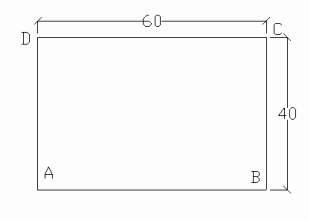
கீழ்கண்ட வரைப்படத்திற்கு நாம் ஏற்கனவே, Absolute மற்றும் Relative முறைகளில் புள்ளிகளைக் குறித்திருக்கிறோம். Polar முறையில் புள்ளிகளை எப்படி குறிப்பது என்பதைப் பார்க்கலாம்.
A(0,0)
B @60<0
C @40<90
D @60<180
A @40

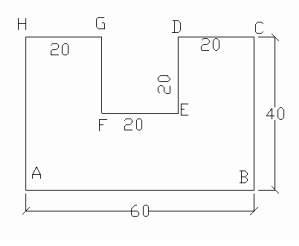
இந்த முறை தெளிவாக விளங்கியிருக்கும் என நம்புகிறேன். இப்பொழுது வழக்கம்போல கீழே உள்ள வரைபடத்தை முயற்சித்துப் பாருங்கள்.


இனி AutoCAD திரையைப் பற்றி சிறிது பார்க்கலாம்.
சில Screenshot களை கீழே தந்திருக்கிறேன். பாருங்கள்.


இவற்றில் கருப்பு வண்ணத்தில் காட்டப்பட்டிருக்கும் திரையை (Drawing Area) Electronic Drawing Sheet என அழைக்கலாம்.

வழக்கமாக நாம் கையால் வரையும் வரைபடங்களுக்கான தாள்கள் (Drawing Sheet) குறிப்பிட்ட அளவை கொண்டிருக்கும். உதாரணமாக A4,A3,A2,A1 மற்றும் A0 போன்றவைகள். ஒரு கட்டடத்தின் வரைப்படத்தையோ அல்லது இயந்திரங்களின் வரைபடங்களையோ நாம் வரைய முற்படும்பொழுது, மேலே சொன்ன பேப்பர் அளவுகளுக்கேற்ப வரைபடத்தை Scale செய்யவேண்டுமென்ற கட்டாயத்தில் உள்ளோம். (உதாரணமாக 1:4, 1:8, 1:16 or 1:5000).

ஆனால் AutoCAD -ல் உள்ள Drawing Area என்பது ஒரு Electronic Drawing Sheet என்பதால் நமக்கு Scale செய்ய வேண்டிய அவசியமில்லால் போகிறது.

இந்த பயன்பாட்டினால் நாம் எந்த ஒரு வரைபடத்தையும் வரையும் பொழுதும் அதனுடைய உண்மையான Scale இற்கு வரைய முடியும். மேலும் இப்படி Actual Scale -ல் உருவாக்கப்பட்ட வரைபடத்தை, வாடிக்கையாளர்களின் தேவைக்கு ஏற்ப 1:4, 1:8, 1:16 என எந்த Scale இற்கு வேண்டுமானாலும் பிரிண்ட் எடுத்து கொடுக்க முடியும் என்பது இதனுடைய முக்கியமான சிறப்பம்சங்களில் ஒன்று.

AutoCAD -இன் கட்டளைகள் அனைத்தும் Menu Bar, Toolbar(Drawing tools, Modify tools போன்றவைகள்) ஆகியவற்றில் உள்ளடக்கியுள்ளது. இவற்றைத் தவிர நாம் AutoCAD இற்கு கட்டளைகளை, Drawing Area விற்கு கீழேயுள்ள Command Window விலும் கொடுக்க முடியும்.

AutoCAD ஐ பொறுத்தமட்டில் நாம் அதிகமாக உபயோகிக்கும் அனைத்து கட்டளைகளுக்கும் ஷார்ட்கட் கீகள் இருப்பதால் Menu bar மற்றும் Toolbar மூலமாக கட்டளைகளை கொடுப்பதைவிட Command Window வில் கட்டளைகளை கொடுப்பதுதான் விரைவானதும், எளிதானதுமாகக் கருதப்படுகிறது.

UCS Icon:
Drawing Area வில் இடது கீழ் மூலையிலுள்ள உள்ள X,Y குறியீட்டை UCS Icon எனக் குறிப்பிடப்பட்டுள்ளதை கவனிக்கலாம். இதில் ஐகான் என்பது அனைவரும் அறிந்ததே, UCS என்பது User Co-ordinate System -இன் சுருக்கமாகும். இது AutoCAD ல் 3D வரைபடங்களை உருவாக்குவதற்கு உதவும் மிக மிக முக்கியமான ஒரு உபகரணமாகும். (இதை உருவாக்கியவருக்கு ஒரு ஓ! போடுவோம்.).

இது
X மற்றும் Y அச்சின் ஏறுமுகத்தை குறிக்கிறது. 2D வரைபடங்களுக்கு இது பெரும்பாலும் உபயோகப்படுவதில்லை. ஆனால் 3D யில் மூன்று axis கள் தேவைப்படுவதால் UCS icon மிக மிக அவசியமான ஒன்று. கீழே உள்ள படத்தைப் பாருங்கள்.

மற்ற டூல் களைப் பற்றி பிறகு பார்ப்போம்.


Command Window வில் நாம் எந்த ஒரு கட்டளையை அல்லது மதிப்பை கொடுத்தபின்பும் Enter key ஐ தட்ட வேண்டும் ஆனால் AtuoCAD -ல் Enter key யின் பயன்பாட்டை Space Bar கீயும் கொடுத்துவிடுவதால். இதையே உபயோகியுங்கள்.


இந்த பதிவை அனுமதியின்றி மறுபதிப்பு செய்யவோ, பிரசுரிக்கவோ வேண்டாம் எனக் கேட்டுக்கொள்கிறேன்.

suryakannan@gmail.com


Monday, 6 July 2009

CAD கற்றுக்கொள்வோம் - பாடம் -2

Absolute Co-ordinate System என்பது என்ன என்பதை சென்ற இடுகையில் பார்த்தோம்.

இரண்டாவதாக Absolute Co-ordinate System ஐ விட சற்று எளிதான ஒரு Co-ordinate system..,

Relative Co-ordinate System (syntax: @dx,dy)

இந்த முறையில், '@' (Shift+2) என்பது கடைசியாக நாம் கொடுத்த புள்ளியை குறிக்கிறது. அதாவது கடைசியாக நாம் குறித்த புள்ளியிலிருந்து, தற்பொழுது நாம் குறிக்கப் போகும் புள்ளிக்கு இடையே உள்ள X அச்சின் தொலைவு, Y அச்சின் தொலைவு. (X=Horizontal Distance; Y=Vertical Distance என வைத்துக் கொள்ளலாம்).


மேற்கண்ட வரைபடத்திற்கு இந்த Relative Co-ordinate system ஐ உபயோகித்து புள்ளிகளை எப்படி குறிப்பது என்பதைப் பார்க்கலாம்.

A (0,0)
B @60,0
C @0,40
D @-60,0
A @0,-40

அதாவது A என்ற புள்ளியை Absolute Co-ordinate system -ல் குறித்திருக்கிறோம்.

B புள்ளியை குறிக்கும் பொழுது '@' கொடுத்தவுடன் A என்ற புள்ளி (B க்கு முன் கடைசியாக கொடுத்த புள்ளி) Reference point ஆக எடுத்துக் கொண்டால் A யிலிருந்து B க்கு X தொலைவு 60 ஆகும். Y தொலைவு 0 ஆகும்.

C புள்ளியை குறிக்கும் பொழுது '@' கொடுத்தவுடன் B என்ற புள்ளி (C க்கு முன் கடைசியாக கொடுத்த புள்ளி) Reference point ஆக எடுத்துக் கொண்டால் B யிலிருந்து C க்கு X தொலைவு 0 ஆகும். Y தொலைவு 40 ஆகும்.

D புள்ளியை குறிக்கும் பொழுது '@' கொடுத்தவுடன் C என்ற புள்ளி (D க்கு முன் கடைசியாக கொடுத்த புள்ளி) Reference point ஆக எடுத்துக் கொண்டால் C யிலிருந்து D க்கு X தொலைவு -60 (Opposite Direction) ஆகும். Y தொலைவு 0 ஆகும்.

மறுபடியும் A புள்ளியை கொடுத்தால்தான் செவ்வகம் பூர்த்தியாகும் எனவே,
A புள்ளியை குறிக்கும் பொழுது '@' கொடுத்தவுடன் D என்ற புள்ளி (A க்கு முன் கடைசியாக கொடுத்த புள்ளி) Reference point ஆக எடுத்துக் கொண்டால் D யிலிருந்து A க்கு X தொலைவு 0 ஆகும். Y தொலைவு -40 (Opposite Direction) ஆகும்.

'@' ஐ உள்ளீடு செய்தவுடன், AutoCAD '@' ஐ தொடர்ந்து கொடுக்கப்படும் புள்ளிகளை Relative System ல் எடுத்துக் கொள்கிறது.

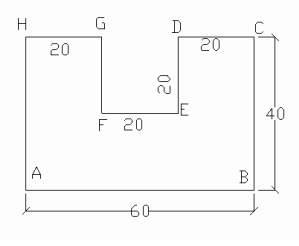
இப்பொழுது கீழே உள்ள படத்திற்கு நீங்களாகவே Relative Co-ordinates (A,B,C,D,E,F,G & H) ஐ கண்டுபிடியுங்கள்.


முடிந்தால் இதன் விடையை பின்னூட்டத்தில் தெரியபடுத்துங்கள். உங்கள் விடை சரிதானா? என்பதை உறுதிப் படுத்திக்கொள்ளுங்கள்.

இந்த முறையை விட எளிதான முறையை அடுத்த இடுகையில் பார்த்த பின்னர், AutoCAD -ல் வரைபடங்களை உருவாக்கும் முறைகளைப் பார்க்கலாம். அதற்குள்ளாக இந்த இரண்டு முறைகளையும் உபயோகித்து, வேறு சில வரைபடங்களுக்கு புள்ளிகளை குறிக்க முயற்சித்துப் பாருங்கள்.


இந்த பதிவை அனுமதியின்றி மறுபதிப்பு செய்யவோ, பிரசுரிக்கவோ வேண்டாம் எனக் கேட்டுக்கொள்கிறேன்.


Wednesday, 1 July 2009

CAD கற்றுக்கொள்வோம் - பாடம் -1

எந்த ஒரு வரைபடத்தை எடுத்துக் கொண்டாலும் அது Line, Point மற்றும் Arc களினால் மட்டுமே உருவாக்கப்பட்டிருப்பதை கவனிக்கலாம். எனவே, ஒரு வரைபடத்தை எளிதாக வரையறுக்க வேண்டுமெனில் 'Lines & Arcs' என வைத்துக் கொள்ளலாம். இவற்றை மாறுபட்ட இடங்களில், மாறுபட்ட கோணங்களில் அமைப்பதன் மூலம் நமக்கு தேவையான வரைபடத்தை உருவாக்க, எனக்குத் தெரிந்த முறையில் உங்களுக்கு கற்றுக் கொடுக்கும் ஒரு சிறு முயற்சிதான் இந்த பதிவு. (வாசகர்களின் ஆதரவு இருந்தால் தொடரும்!)

ஒரு Line ஐ வரைய வேண்டுமெனில் நமக்கு அதன் துவக்கப் புள்ளியும், இறுதிப்புள்ளியும் தெரிந்திருக்க வேண்டும். (ஒரு Line இன் Start point மற்றும் End Point தெரிந்தால், நமக்கு அதன் கோணமோ(Angle), அளவோ தெரிய வேண்டியதில்லை). இதனை Co-ordinates என வைத்துக் கொள்வோம். AutoCAD ஐ பொறுத்தமட்டில் ஒரு வரைபடத்தில் குறிப்பிட்ட object -இன் இருப்பிடம் x,y Co-ordinates இனால் நிர்ணயிக்கப்படுகிறது. இது AutoCAD-ல் World Co-ordinate System (WCS) என வரையறுக்கப்படுகிறது. இதை நீங்கள் புரிந்து கொண்டால் CAD மிக எளிதாகிவிடும்.

முதல் இரு பதிவுகளில் CAD -இன் அடிப்படை பாடங்களை பார்க்கப்போவதால், சிறிது போரடித்தாலும், மனதில் பதிந்து கொள்ளுங்கள்.

AutoCAD-ல் குறிப்பிடும்படி மூன்று Co-ordinate System-கள் உள்ளன.

முதலாவது,

Absolute Co-ordinate system:- (Syntax: x,y)

இந்த முறை வரைபடத்தாளில் (Graph Sheet) x,y புள்ளிகளைக் குறித்துக்கொண்டு பின் அந்த புள்ளிகளை இணைக்கும் வகையில் கோடு வரைவது போல் ஆகும்.

கீழே உள்ள படத்தை பாருங்கள், இது 60 x 40 அளவு கொண்ட ஒரு செவ்வகமாகும்.


Absolute Co-ordinate system ஐ உபயோகித்து A,B,C மற்றும் D Co-ordinates ஐ தெரிந்து கொள்வது எப்படி? கீழேயுள்ள படத்தை கவனியுங்கள்.


இதில் A என்ற புள்ளி X அச்சில் 0 விலும் Y அச்சில் 0 விலும் உள்ளது, அதாவது A(0,0) [0,0 என்பது Origin], B என்ற புள்ளி X அச்சில் 60 க்கு நேராகவும், Y அச்சில் 40 க்கு நேராகவும் உள்ளது, அதாவது B(60,0). C என்ற புள்ளி X அச்சில் 60 க்கு நேராகவும், Y அச்சில் 40 க்கு நேராகவும் உள்ளதால் C(60,40). D என்ற புள்ளி X அச்சில் 0 க்கு நேராகவும், Y அச்சில் 40 க்கு நேராகவும் உள்ளதால் D(0,40) ஆகும்.

அதாவது முதலில் சொன்ன 60 x 40 செவ்வகத்தை வரைய நமக்கு தேவைப்படும் புள்ளிகள்.

A(0,0)
B(60,0)
C(60,40)
D(0,40)

இப்பொழுது கீழே உள்ள படத்திற்கு நீங்களாகவே Co-ordinates (A,B,C,D,E,F,G & H) ஐ கண்டுபிடியுங்கள்.
இதன் விடையை பின்னூட்டத்தில் தெரியபடுத்துங்கள். உங்கள் விடை சரிதானா? என்பதை உறுதிப் படுத்திக்கொள்ளுங்கள்.


வாசகர்களின் ஆர்வத்தைப் பொறுத்து, அடுத்தப் பதிவில் சந்திப்போம்.

AutoCAD சம்பந்தமான நண்பரின் வலைப்பதிவை காண http://cadlearn.blogspot.com

இந்த பதிவை அனுமதியின்றி மறுபதிப்பு செய்யவோ, பிரசுரிக்கவோ வேண்டாம் எனக் கேட்டுக்கொள்கிறேன்.

Labels

Alexa Rank (2) Any Language to Tamil (1) AutoCAD Tricks (3) Bing Tips (2) Blogger Backup (5) Blogger Tips N Tricks (15) CAD Training - Lessons (4) Computer Tricks (50) disable Adobe updater (1) Duplicates Remover (2) Excel (6) Facebook (22) Firefox Tips and Tricks (23) free PDF editor (2) gears (4) google buzz tricks (9) Google Chrome tricks (30) How to increase blog traffic (1) Laptop Recovery (9) Left handed mouse pointers (1) Magic (4) Medical (1) MS Office Tips (39) MS Project free training (5) NetBook (9) PAN CARD - ONLINE (1) pen drive tricks (1) Remove Windows Defender (2) Rotate Video in VLC (6) Science (4) Software for Kids (1) super anti spyware/malware (4) suryakannan (56) System tools (10) Talking Photo (2) Tally in Ubuntu Linux (2) using Gmail Offline (3) video convertion (6) wikipedia (5) Windows Security (17) Windows7 (11) YouTube (6) இணையம் டிப்ஸ் (55) உபுண்டு ட்ரிக்ஸ் (16) கூகிள் க்ரோம் (21) சூர்யா கண்ணன் (22) ட்ரிக்ஸ் (3) திருடராய் பார்த்து திருந்தாவிட்டால் திருட்டை ஒழிக்க முடியாது (1) நகைச்சுவை (5) நகைச்சுவை படங்கள் (2) நன்றி (6) நெருப்புநரி (41) பென் ட்ரைவ் ட்ரிக்ஸ் (7) பொது (2) மென்பொருள் உதவி (51) மொபைல் ட்ரிக்ஸ் (2) லேப்டாப் (9) வாழ்த்து (1) விண்டோஸ் - ஆரம்ப காலங்கள் (3) விண்டோஸ் ஏழு (37) விண்டோஸ் ட்ரிக்ஸ் (79) விண்டோஸ் மருந்துக் கடை (8) விஸ்டா ட்ரிக்ஸ் (29) வீடியோ (7) ஜிமெயில் டிப்ஸ் (19)