Showing posts with label System tools. Show all posts

Friday, 6 January 2012

Microsoft Office: ரிப்பன் மெனுவில் தேவையான கட்டளைகளை கொண்ட புதிய டேபை உருவாக்க..

மைக்ரோசாப்ட் ஆபீஸ் 2010 பதிப்பில், வேர்டு, எக்சல் போன்ற பயன்பாடுகளில் ரிப்பன் மெனுவில் உள்ள வெவ்வேறு டேப்களில் அவற்றிற்கான கட்டளைகள் போதியப்பட்டிருக்கும்.  இவற்றில் நாம் அடிக்கடி உபயோகிக்கும் கட்டளைகளை ஒவ்வொரு டேபிளும் சென்று பயன்படுத்த வேண்டியுள்ளது. 

இதை மிகவும் எளிதாக்க ஆபீஸ் 2010 பதிப்பில் Customize the Ribbon எனும் புதிய வசதி மிகவும் பயனுள்ளதாக அமைந்துள்ளது. இதனை மைக்ரோசாப்ட் வோர்ட் இல் எப்படி பயன்படுத்துவது என்பதை பார்க்கலாம். 
ரிப்பன் மெனுவில் வலது க்ளிக் செய்து திறக்கும் Context menu வில் Customize the Ribbon என்பதை க்ளிக் செய்யவும். 


 அடுத்து திறக்கும் Word Options திரையில் வலது புற டேபில் கீழே உள்ள New Tab என்ற பொத்தானை சொடுக்கவும். 


 அடுத்து திறக்கும் Rename உரையாடல் பெட்டியில் புதிதாக உருவாக்கபோகும் தேவையான டேபிற்கான பெயரை கொடுக்கவும். 

இனி வலதுபுற Customize the Ribbon பகுதியில் புதிதாக உருவாக்கிய டேபை தேர்வு செய்து கொண்டு, இடது புற Choose commands from பகுதியிலிருந்து தேவையான கட்டளைகளை தேர்வு செய்து Add பொத்தானை பயன்படுத்தி இணைத்துக் கொண்டு OK பொத்தானை சொடுக்கவும். 


இந்த முறையில், நாம் அடிக்கடி பயன்படுத்தும் வசதிகளை இந்த புதிய டேபில் உருவாக்கிக் கொண்டு நமது பணியை விரைவாக செய்ய முடியும். 


இதே போன்று எக்சல், பவர் பாயிண்ட் போன்ற பயன்பாடுகளிலும் உருவாக்கி வைத்து பயன் பெறலாம். 

மேலும், இப்படி உருவாக்கிய வசதியை அந்த குறிப்பிட்ட கணினி அல்லாத பிற கணினிகளில் பயன்படுத்தும் வகையாக, இந்த மாற்றங்களை,  ரிப்பன் மெனுவில் வலது க்ளிக் செய்து திறக்கும் Context menu வில் Customize the Ribbon என்பதை க்ளிக் செய்து, Word Options திரைக்கு சென்று, வலது புற பேனில் கீழ்  புறமுள்ள, Import/Export க்ளிக் செய்து Export all Customizations தேர்வு செய்து, Export செய்யவும், இந்த export செய்த கோப்பை தேவையான மற்ற கணினியில், Import Customization file தேர்வு செய்து Import செய்து கொள்ளவும் முடியும் என்பது இதன் தனி சிறப்பு. 


.


Windows7: மறந்துபோன கடவு சொல்லை ரீசெட் செய்யலாம்

கணினி பயனாளர்கள் அவ்வப்பொழுது சந்திக்கிற ஒரு பிரச்சனை, விண்டோஸ் இயங்குதளத்தின் அட்மின் கடவு சொல்லை மறந்து போவது, அல்லது வேறு யாராவது உங்கள் கடவுசொல்லை மாற்றிவிடுவது.  


இதுபோன்ற சமயங்களில் அந்த குறிப்பிட்ட கணினியில் ஏற்கனவே பதிந்துள்ள மென்பொருட்கள் மற்றும் குறிப்பிட்ட பயனாளர் கணக்கில் சேமித்துள்ள ஆவணங்கள்  அனைத்தும் இழந்துவிடுவோம் என்பது பலரது அச்சமாக இருந்து வருகிறது. 

விண்டோஸ் 7 இயங்குதளத்தில் இந்த பிரச்சனைக்கான தீர்வு என்ன என்பதை பார்ப்போம். இதனை செயல்படுத்த விண்டோஸ் 7 DVD தயாராக வைத்துக் கொள்ள வேண்டும். 

விண்டோஸ் 7  Bootable DVD மூலமாக குறிப்பிட்ட கணினியை துவக்குங்கள். Install திரையில் Repair your Computer லிங்கை க்ளிக் செய்யுங்கள். 


அடுத்து வரும் Options  திரையில், Command Prompt ஐ கிளிக் செய்யுங்கள். இப்பொழுது திறக்கும் Command Prompt திரையில், கீழே உள்ள கட்டளையை கொடுங்கள். 

copy c:\windows\system32\sethc.exe c:\

இப்பொழுது Sticky Keys கோப்பானது C:\ இல் காப்பி செய்யப்படும். அடுத்ததாக cmd.exe கோப்பை Sticky Keys இற்கு பதிலாக Replace செய்திட வேண்டும். அதற்கு கீழே உள்ள கட்டளையை கொடுங்கள். 

copy c:\windows\system32\cmd.exe c:\windows\system32\sethc.exe   

Overwrite கேட்கும் பொழுது yes கொடுத்து காப்பி செய்து கொள்ளுங்கள். இனி அடுத்த முறை Sticky keys கோப்பை இயக்கும்பொழுது அதற்கு பதிலாக Command Prompt திறக்கும்.       


இப்பொழுது கணினியை ஒரு முறை ரீஸ்டார்ட் செய்து, வன்தட்டிலிருந்து பூட் செய்யுங்கள்.  Login திரை தோன்றும் பொழுது, Shift Key ஐ 5 முறை தொடர்ந்து அழுத்துங்கள். (இப்படி செய்யும் பொழுது வழக்கம்போல Sticky Keys திறக்காமல், அதற்கு பதிலாக Command prompt திறக்கும்)


Command prompt திரையில் கீழே தரப்பட்டுள்ள கட்டளையை கொடுங்கள். (பயனர் பெயர் (surya) மற்றும் கடவு சொல்லை (newpassword) உங்கள் தேவைக்கு மாற்றிக் கொள்ளுங்கள்)


net user surya newpassword


அவ்வளவுதான் கடவுச்சொல் மாற்றப்பட்டது. இனி பழையபடி Sticky Keys கோப்பை ரீ ஸ்டோர் செய்ய வேண்டும். இதற்கு மறுபடியும் விண்டோஸ் 7  DVD யில் பூட் செய்து Command Prompt சென்று, கீழே தரப்பட்டுள்ள கட்டளையை கொடுங்கள்.

 c:\sethc.exe  c:\windows\system32\sethc.exe.


 Overwrite கேட்கும் பொழுது yes கொடுத்து காப்பி செய்து கொள்ளுங்கள்.


.

Friday, 26 November 2010

பதிவர்களுக்கும், தீவிர வாசகர்களுக்கும் மிக பயனுள்ள மென்பொருள்

ஒவ்வொரு முறையும் நமது விருப்பமான பதிவர்களின் இடுகைகளை, ஏதேனும் ஒரு உலாவியில் Google Reader மூலமாக தொடர்ந்து படித்து வருகிறோம். (இது  சம்பந்தப்பட்ட எனது மற்றொரு இடுகையை பாருங்கள் Google Chrome: பதிவர்களுக்கான பயனுள்ள நீட்சி! ) இந்த Google Reader ஐ உலாவியின் துணையின்றி நேரடியாக உங்கள் Desktop இல் படிக்கவும், புதிதாக வரும் இடுகைகளுக்கான அறிவிப்பையும் நீங்கள் கணினியில் வேறு பணியில் இருக்கும் பொழுது பெற, மிக அருமையான இலவச மென்பொருள் Desktop Google Reader ஆகும். (தரவிறக்க சுட்டி இறுதியில் தரப்பட்டுள்ளது)


இந்த மென்பொருள் கருவி உங்கள் கணினியில் நிறுவுவதற்கு முன்பாக .NET framework 3.5 SP1 நிறுப்பட்டுள்ளதை உறுதி செய்து கொள்ளுங்கள். அப்படி இல்லையெனில் மேலே உள்ள லிங்கை க்ளிக் செய்து நிறுவிக்கொள்ளுங்கள். முதல் முறை துவங்கும் பொழுது உங்கள் மின்னஞ்சல் முகவரி மற்றும் கடவு சொல்லை கொடுத்து Login பொத்தானை அழுத்துங்கள்.


இனி உங்கள் அபிமான இடுகைகளை உலாவியின் துணையின்றி, உங்கள் டெஸ்க்டாப்பில் படித்து மகிழலாம்.


மேலும் இதன் இடது புற பேனில் உள்ள டூல்ஸ் ஐகானை அழுத்தி, தேவையான மாற்றங்களை செய்து கொள்ளலாம்.


அது மட்டுமின்றி வலது புற பேனில், இடுகையை திறந்த பிறகு, அதை மற்றவர்களுடன் Facebook, Twitter போன்ற சமூக இணையத்தில் நண்பர்களுடன் பகிர்ந்து கொள்ளும் வசதியும் தரப்பட்டுள்ளது.


இந்த கருவியை மினிமைஸ் செய்து சிஸ்டம் ட்ரேயில் வைத்துக் கொள்ளும்பொழுது, அவ்வப்பொழுது வரும் அப்டேட்களை உங்கள் டெஸ்க்டாப்பில் பாப் அப் திரையில் அறிவிக்கும் வசதி மிகவும் பயனுள்ளதாக உள்ளது.


பின்னூட்டம் வசதி மட்டும் இல்லையென்று கருதுகிறேன்..
 

.

Tuesday, 26 October 2010

மைக்ரோசாப்ட் வேர்டு: பயனுள்ள Tabs நீட்சி!

மைக்ரோசாப்ட் Word 2007 பயன்பாட்டில் நாம் ஒரே சமயத்தில் பல்வேறு டாக்குமெண்டுகளிலிருந்து, தேவையானவற்றை காப்பி செய்து, அல்லது ஒப்பிட்டு பார்த்து பணிபுரியும் பொழுது, ஒவ்வொரு டாக்குமெண்டிற்கும் Switch செய்வது சற்று சிரமமான, அதிக நேரம் எடுத்துக் கொள்ளும் ஒரு காரியமாகும்.

நமது உலாவிகளில் உல்லது போன்று, Tab வசதி வேர்டு தொகுப்பில் இருந்தால், இந்த செயல் எளிதாக்கப் படும். இந்த Tabs வசதியை நமக்கு வேர்டு தொகுப்பில் உருவாக்கி தருவதுதான் Tabs நீட்சி! (தரவிறக்க சுட்டி இறுதியில் தரப்பட்டுள்ளது) 

இந்த நீட்சியை நிறுவும் பொழுது வேர்டு பயன்பாட்டை மூடிவிடுங்கள். மேலும், உங்கள் கணினியில் ஏற்கனவே Visual Studio for the Office system கருவி நிறுவப் பட்டிருக்காவிடில், அதனை நிறுவுவதற்கான செய்தியுடன் வரும் வசனப் பெட்டியில், Accept பொத்தானை அழுத்தி நிறுவிக் கொள்ளுங்கள்.

இப்பொழுது தேவையான கருவிகள் அனைத்தும் இணையத்திலிருந்து தரவிறக்கப்பட்டு நிறுவப்பட்ட பின்னர், Microsoft Office customization installer திரையில் Install பொத்தானை அழுத்துங்கள். 


அனைத்தும் நிறுவப்பட்ட பின்னர், வேர்டு பயன்பாட்டை திறக்கும் பொழுது, ரிப்பன் மெனுவிற்கு கீழாக, புதிதாக Tabs தோன்றியிருப்பதை கவனிக்கலாம். 


இனி இந்த டேப்களை பயன்படுத்தி வேர்டு பயன்பாட்டில் மிக விரைவாகவும், துல்லியமாகவும் பணியாற்ற முடியும். 


.

Friday, 15 October 2010

அனிமேட்டர் VS அனிமேஷன் - பாகம் - II - கலக்கல் காமெடி!..


நன்றி.. http://deviantart.com

Thursday, 14 October 2010

பழைய விண்டோஸ் XP கணினியிலிருந்து புதிய விண்டோஸ் 7 க்கு Easy Transfer

நம்மில் பலர்,  பல வருடங்களாக விண்டோஸ் XP பயன்படுத்தி வந்திருக்கிறோம். சில வருடங்களுக்கு முன்பாக விண்டோஸ் விஸ்டா சந்தைக்கு வந்தபொழுது, பலரும் மாற்றத்தை விரும்பாமல், விண்டோஸ் XP யே வசதியாக உள்ளது என்று விஸ்டாவை ஒதுக்கி விட்டோம். சமீப காலமாக விண்டோஸ் 7 பலரையும் கவர்ந்துள்ளதாலும், புதியதாக வாங்கும் மடிக்கணினிகள் பலவும் விண்டோஸ் 7 நிறுவப்பட்டு விற்பனைக்கு வருவதாலும் விண்டோஸ் 7 இயங்குதளத்திற்கு மாறியாக வேண்டியுள்ளது. 

இச்சமயத்தில், நமது பழைய விண்டோஸ் XP கணினியில் உள்ள நமது Profile, கோப்புகள், செட்டிங்ஸ் ஆகியவற்றை புதிய விண்டோஸ் 7 இயங்குதளம் உள்ள கணினி அல்லது மடிக்கணினிக்கு External Drive அல்லது USB Flash Drive கொண்டு, எப்படி Migrate செய்வது என்பதை பார்க்கலாம்.

முதலில் விண்டோஸ் 7 நிறுவப்பட்டுள்ள கணினியில் Start சென்று Getting Started க்ளிக் செய்து Transfer your Files ஐ க்ளிக் செய்யுங்கள்.


அடுத்து திறக்கும் Windows Easy Transfer திரையில் An external hard disk or USB flash drive பொத்தானை அழுத்தி, அடுத்த திரையில்  This is my new Computer பொத்தானை சொடுக்குங்கள்.

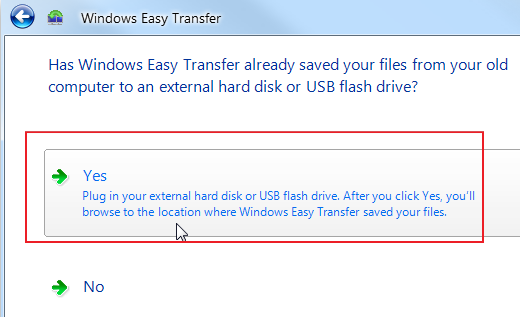
அடுத்து திறக்கும் திரையில், "Has Windows Easy Transfer already saved your files from your old computer to an External Hard disk or USB Flash Drive?" என்ற கேள்விக்கு No பொத்தானை சொடுக்குங்கள். அடுத்த திரையில் "Do you need to install Windows Easy Transfer on your Old Computer?" எனும் கேள்விக்கு, “I need to install it now” ஐ க்ளிக் செய்யுங்கள்.


இந்த சமயத்தில் உங்கள் External Hard Disk ஐ கணினியில் பொருத்தி விடுங்கள். அடுத்த திரையில், நீங்கள் உபயோகிப்பது External Hard disk ஆக இருந்தால், “External hard disk or shared network folder” எனவும், USB Flash Drive ஆக இருந்தால், "USB Flash Drive" என்வும் தேர்வு செய்து கொள்ளுங்கள்.

இப்படியாக Windows Easy Transfer ஐ உங்கள் External Hard disk -இல் காப்பி செய்த பிறகு, உங்கள் பழைய கணினியில் பதிய சொல்லி செய்தி வரும். 

இனி external hard drive ஐ உங்கள் பழைய விண்டோஸ் XP கணினியில் பொறுத்தி, external hard drive லிருந்து Windows Easy Transfer ஐ இயக்குங்கள்.


Next பொத்தானை சொடுக்கி,  அடுத்த திரையில், “An external hard disk or USB flash drive” என்பதை க்ளிக் செய்யுங்கள்.


அடுத்த திரையில், உங்களுக்கு தேவையான, கோப்புகள், செட்டிங்ஸ், அவுட்லுக் மின்னஞ்சல்கள், பேவரட்ஸ் ஆகியவற்றை தேர்வு செய்து பின்னர், Next கொடுங்கள். (Advanced லிங்கை க்ளிக் செய்து, தேவையற்ற Temp கோப்புகளை நீக்கி, தேவையான கோப்புகளை மட்டும் தேர்வு செய்து கொள்ளலாம். இதில் ஏற்கனவே XP கணினியில் நிறுவப்பட்டுள்ள மென்பொருட்களை காப்பி செய்ய கூடாது)
அடுத்ததாக இந்த பேக்கப்பிற்கு கடவு சொல் ஏதேனும் கொடுக்க விருப்பமிருந்தால் கொடுத்து, Save பொத்தானை சொடுக்குங்கள். இவையனைத்தும் சரியாக பேக்கப் ஆன பிறகு, உறுதி செய்தியும் வந்த பிறகு, இந்த External Hard Disk அல்லது USB Flash Drive ஐ உங்கள் புதிய விண்டோஸ் 7 கணினியில் பொருத்தி Windows Easy Transfer ஐ திறந்து, முதல் திரையில் “Yes" பொத்தானை சொடுக்குங்கள்.


External Drive இல் பேக்கப் கோப்பு எங்கு சேமிக்கப்பட்டுள்ளது, என்பதை தேர்வு செய்து கொடுங்கள். 


இப்பொழுது நீங்கள், பேக்கப் எடுத்த அனைத்து கோப்புகளையுமோ, அல்லது தேவையான குறிப்பிட்ட கோப்புகள் மற்றும் செட்டிங்ஸ் களையோ தேர்வு செய்து ட்ரான்ஸ்பர் செய்து கொள்ளலாம்.


அவ்வளவுதான், உங்கள் எக்ஸ்பி கணினியிலிருந்து, விண்டோஸ் 7 கணினிக்கு, உங்கள் கோப்புகள் மற்றும் செட்டிங்ஸ் அனைத்தும் ட்ரான்பர் ஆகி விட்டது.


இதே போல நெட்வொர்க் உள்ள எக்ஸ்பி மற்றும் விண்டோஸ் 7 கணினிகளில், தனியாக ட்ரைவ் ஏதுமின்றி, ட்ரான்ஸ்பர் செய்ய இயலும்.


.

Tuesday, 12 October 2010

மைக்ரோசாப்ட் Word உதவி!

மைக்ரோசாப்ட் வோர்ட் பயன்பாட்டினை பல வருடங்களாக பயன்படுத்தி வருகிறோம். இந்த இடுகையில் தரப்பட்டுள்ள தகவல்கள் பலரும் முன்பே அறிந்திருந்தாலும், அறியாத சிலருக்காக.. 
ஒரு வியாபார ஒப்பந்தம், வீட்டு வாடகை / போக்கியம், வீடு நிலம் விற்பது வாங்குவது தொடர்பான ஒப்பந்தகளை நாம் அரசு பத்திரத்தாளில் பிரிண்ட் செய்வது வழக்கம். இந்த செய்கையின் போது, முதல் பக்கம் அல்லது முதல் இரு பக்கங்கள் பத்திரத் தாளிலும், ஏனைய பிற பக்கங்கள் பச்சை நிற Legal அளவுள்ள தாளிலும் அச்சிடுவது வழக்கம். 
வழக்கமான இந்திய பத்திரத் தாள்கள் டாப் மார்ஜின் 6" ஆக இருக்கும். இதன் முதல் பக்கத்தில் தட்டச்சு துவங்குவதற்கு முன்பாக, வேர்டில் ரிப்பன் மெனுவில் Page Layout பகுதிக்கு சென்று Margins பொத்தானை அழுத்தி Custom margins சென்று Margins டேபில் Top Margin 6" எனவும் Paper டேபில் சென்று A4 எனவும் தேர்வு செய்து OK பொத்தானை அழுத்தி பின்னர் தட்டச்சு செய்யலாம். 

இதன் மூலம் பத்திரத்தாளில் அரசாங்க முத்திரை மீது எழுத்துக்கள் அச்சாகாமல் தவிர்க்கலாம். (ஒரு அளவுகோளை எடுத்து டாப் மார்ஜினை அளந்து கொள்வது நல்லது) 


முதல் பக்கம் தட்டச்சு செய்து முடித்த பின்னர் அடுத்த பக்கம் LEGAL அளவுள்ள பேப்பர் எனில், அதன் டாப் மார்ஜின் மற்றும் பேப்பர் அளவுகள் மாறும் என்பதால், முதல் பக்கத்திலிருந்து அப்படியே தொடர்வது உசிதமல்ல. Page Layout பகுதிக்கு சென்று Breaks பட்டனை அழுத்தி மெனுவில், Section Break இற்கு கீழாக உங்கள் வசதிக்கு தேவையான அடுத்த பக்கத்தை தேர்வு செய்து கொள்ளுங்கள். 

இது முழுவதுமாக புதிய section என்பதனால், இந்த பக்கத்திற்கு மட்டும் Paper Size ஐ Legal என்றும் Margin களை உங்கள் தேவைக்கு ஏற்பவும் மாற்றிக் கொள்ளலாம். இப்படி மாற்றும் பொழுது முதல் பக்கத்தின் page setup முற்றிலும் வேறாக இருக்கும். இந்த பக்கத்தில் தொடர்ந்து தட்டச்சு செய்து கொள்ளலாம். 

முதல் பக்கம் பிரிண்ட் செய்யும் பொழுது முதலில் ஒரு வெள்ளைத் தாளில் பிரிண்ட் செய்து அனைத்தும் சரியாக உள்ளதா என உறுதி படுத்திக் கொண்டபிறகு பத்திரத்தாளில் பிரிண்ட் செய்து கொள்ளவும். 

இந்த section break வசதி நமக்கு வேறொரு வகையில் பேருதவியாக இருக்கும். வழக்கமாக நாம் வேர்டு டாக்குமெண்டில் Header/Footer கொடுக்கும் பொழுது அனைத்து பக்கங்களுக்கும் ஒரே Header/Footer தான் வரும். ஆனால் இந்த Section Break வசதியை பயன்படுத்தி வெவ்வேறு பக்கங்களுக்கு வெவ்வேறு Header / Footer களை அமைக்க முடியும்.  இந்த வசதியை மற்றொரு வகையிலும் பெற முடியும். Insert ரிப்பனில் Header பட்டனை க்ளிக் செய்து இறுதியில் உள்ள Edit Header பட்டனை க்ளிக் செய்து, பின்னர் Design ரிப்பன் டேபில் Different First page எனும் check box ஐ க்ளிக் செய்தாலும் போதும். 

வெவ்வேறு பக்கங்களுக்கு வெவ்வேறு Header/Footer களை அமைக்கமுடியும். 

டிப்ஸ்:- 
அ. தேவையான டெக்ஸ்டை தேர்வு செய்து Ctrl+Shift+A அழுத்த Capitalize செய்ய முடியும். 
ஆ. டிகிரி சிம்பலை (45º) உருவாக்க தேவையான இடத்தில் Alt கீயை அழுத்தியபடி Number pad -இல் 167 அடித்தால் போதுமானது. 

.           


Wednesday, 29 September 2010

இணைய பாதுகாப்பு: நண்பர்கள் கணினியில் நீங்கள் பணிபுரியும்பொழுது

சில தவிர்க்க முடியாத சமயங்களில் உங்கள் நண்பரது கணினியில் நீங்கள் பணிபுரிய வேண்டிய சந்தர்ப்பங்கள் வருவதுண்டு. அவசரமாக மின்னஞ்சல்  பார்க்கவோ அல்லது இணையத்தில் வேறு ஏதாவது தகவல்களை பார்க்கவோ வேண்டியிருக்கலாம். நீங்களும் பணி முடித்து அவரது கணினி அல்லது மடிக்கணினியை அவரிடம் ஒப்படைத்து விடுகிறீர்கள்.

மற்றொரு இடுகையில் நான் சொன்னது போல யாரை நம்ப முடியும்? நீங்கள் சென்றபிறகு, நீங்கள் பயன்படுத்திய உலாவியை திறந்து, நீங்கள் சென்ற தளங்களின் விவரங்களை பார்ப்பது, உங்கள் மின்னஞ்சல் கணக்கை திறக்க முயல்வது  (தவறுதலாக ஏதேனும் தளத்தில் லாக்அவுட் செய்துவிட மறந்தால் அவ்வளவுதான்.) என ஒரு சில குறுக்கு புத்திகாரர்களிடமிருந்து நீங்கள் எவ்வாறு தப்பலாம்? 

கூகிள் க்ரோம் உலாவியில் இதற்கான எளிய வழி ஒன்று உள்ளது. அதுதான்  Incognito mode எனும் private browsing. இந்த முறையில் நாம் இணையத்தில் உலாவும் பொழுது,  Browser History, Search History மற்றும் கூகீஸ் அந்த கணினியில் சேமிக்கப் படுவதில்லை. எனவே உங்கள் நண்பருக்கு அந்த வாய்ப்பை கொடுக்காமல் தவிர்க்கலாம். 

இதற்குமேல் நண்பர்களது அல்லது பொது கணினிகளில் Google Chrome உலாவியில் பணிபுரியும்பொழுது, Tools பட்டனை க்ளிக் செய்து, மெனுவில்  New incognito window. ஐ க்ளிக் செய்து Private Browsing துவங்கலாம். 


அல்லது Ctrl+Shift+N ஷார்ட் கட் கீகளை அழுத்தியும் துவங்கலாம்.  இவ்வாறு துவங்கும் பொழுது, முதல் முறை கீழே உள்ளது போன்ற செய்தி வரும்.


இந்த வகையில் க்ரோம் பயன்படுத்தும் பொழுது உலாவியில் ஏற்கனவே நிறுவியுள்ள நீட்சிகள் அனைத்தும் முடக்க பட்டிருக்கும். தேவையான நீட்சிகளை நீங்கள் enable செய்து கொள்ளலாம். இப்படி Browsing துவங்கும் பொழுது, ஒரு புதிய ஐகான் இடது மூலையில் வந்திருப்பதை கவனிக்கலாம். 


ஏதாவது வலைப்பக்கத்தில் உள்ள லிங்குகளை மட்டிலும் இந்த மோடில் திறக்க, அந்த லிங்கில் வலது க்ளிக் செய்து Open link in incognito window. என்பதை க்ளிக் செய்தால் போதுமானது. 


ஹைலைட்:-
இந்த incognito முறையில் உள்ள முக்கியமான சிறப்பம்சம் என்னவெனில் ஒரே சமயத்தில் இரண்டு வெவ்வேறு ஜிமெயில் கணக்குகளில் நுழைந்து கொண்டு பணியாற்றலாம்.  


எனவே ஒன்றுக்கு மேற்பட்ட ஜிமெயில் கணக்குகளை வைத்திருப்பவர்கள் இதற்காக ஒன்றுக்கு மேற்பட்ட உலாவிகளை கணினியில் நிறுவவேண்டிய அவசியம் இல்லை.

.

Tuesday, 28 September 2010

விஸ்டா: வன்தட்டின் வேகத்தை அதிகரிக்க

கடந்த சில வருடங்களாக நமது கணினியில் நாம் பயன்படுத்தி வருவது Serial ATA (SATA) வகையை சார்ந்த வன் தட்டுக்களைத்தான். இதற்கு முன்பு சந்தையிலிருந்த IDE வன்தட்டுக்களை விட இந்த SATA வகை வன் தட்டுக்கள் வேகம் மற்றும் டேட்டா பாதுகாப்பு ஆகியவற்றில் சிறந்து காணப்படுகிறது. 


விண்டோஸ் விஸ்டா இயங்குதளத்தில் இந்த SATA வகை வன் தட்டுக்களுக்கான மேலதிக வசதி தரப்பட்டிருந்தாலும், Default  ஆக  இது enable செய்யப்பட்டிருப்பதில்லை. இந்த advanced write caching features வசதியை நாம்  enable செய்வதன் மூலமாக நமது கணினியின் வேகத்தை அதிகப்படுத்த முடியும். இதை எப்படி செய்வது என்று பார்க்கலாம்.

Start menu வில் உள்ள Search பாக்ஸில் device என டைப் செய்து தோன்றும் Device Manager லிங்கை க்ளிக் செய்து, அல்லது Computer -இல் வலது க்ளிக் செய்து Properties சென்று Device Manager லிங்கை க்ளிக் செய்து Device Manager விண்டோவை திறந்து கொள்ளுங்கள். இங்கு உள்ள பட்டியலில் Disk Drives என்பதற்கு கீழாக உங்கள் வன்தட்டின்  மாடல் எண் தரப்பட்டிருக்கும் இதை வலது க்ளிக் செய்து Properties ஐ க்ளிக் செய்யுங்கள். 

அடுத்து திறக்கும் வசனப் பெட்டியில் Policies டேபை  க்ளிக் செய்து அதிலுள்ள Enable advanced performance எனும் Check box ஐ தேர்வு செய்து OK பொத்தானை அழுத்தி சேமித்துக் கொள்ளுங்கள். 
அவ்வளவுதான்!

.

Monday, 6 September 2010

உங்கள் கணினியின் தோழன் - கிளாரி யுடிலிடீஸ்

சில சமயங்களில் நமது கணினி வழக்கத்திற்கு மாறாக மிகவும் வேகம் குறைந்து இயங்குகிறதா? வன்தட்டில் Low Disk Space பிழைச் செய்தி வருகிறதா? இணைய வேகம் குறைந்துள்ளதா? உங்கள் கணினியை optimize செய்து, பாதுகாக்க..   இதோ உங்களுக்கான தோழன் - Glary Utilities. தனிப்பட்ட உபயோகத்திற்கு இலவச மென்பொருள் கருவி. (பெயரில் பெண்பால் உள்ளதால் தோழியாகவும் பாவிக்கலாம்)

இது போன்ற பணிக்காக CCleaner எனும் கருவியை பலரும் பயன்படுத்தி வந்தாலும், இது  கிளாரி யுடிலிடீஸ் கருவியில் அதைவிட பல வசதிகள் கூடுதலாக தரப்பட்டுள்ளது என்பதை நாம் கவனத்தில் கொள்ள வேண்டும். 

இந்த கருவியை பயன்படுத்தி, நம் வன்தட்டில் உள்ள தேவையில்லாத கோப்புகள், கோப்புறைகளை நீக்குவது (தேவையான கோப்பு எது, தேவையில்லாத கோப்பு எதுவென்று அது முடிவு செய்து கொள்ளும்), விண்டோஸ் Registry  யை கிளீன் செய்வது, உடைந்த ஷார்ட் கட்டுகளை  நீக்குவது, Uninstall Manager போன்ற பயனுள்ள வசதிகளும், 
 
 
Startup ஃபோல்டரில் உள்ள தேவையற்ற குப்பைகளை களைவது, நினைவகத்தை சிறந்த பயன்பாட்டிற்கு தயார் செய்தல், Context menu Manager ஆகிய வசதிகளும் .

கோப்புகளின் பாதுகாப்பு, இணைய வேகத்தை அதிகரிக்க என பல வகையான வசதிகளுடன் இருப்பது இதனுடைய சிறப்பம்சம். 


ஒருவேளை இதனை இயக்கிய பிறகு உங்கள் கணினியில் ஏதேனும் பிரச்சனை வந்தால், மறுபடியும் Restore செய்து கொள்ளும் வசதியும் இதில் உண்டு. மேலும் இதிலுள்ள Context menu வசதி குறிப்பிட்ட கோப்புறைக்குள் உள்ள கோப்புகளை கையாளுவதற்கு மிகவும் பயனுள்ளதாக உள்ளது.


.

Labels

Alexa Rank (2) Any Language to Tamil (1) AutoCAD Tricks (3) Bing Tips (2) Blogger Backup (5) Blogger Tips N Tricks (15) CAD Training - Lessons (4) Computer Tricks (50) disable Adobe updater (1) Duplicates Remover (2) Excel (6) Facebook (22) Firefox Tips and Tricks (23) free PDF editor (2) gears (4) google buzz tricks (9) Google Chrome tricks (30) How to increase blog traffic (1) Laptop Recovery (9) Left handed mouse pointers (1) Magic (4) Medical (1) MS Office Tips (39) MS Project free training (5) NetBook (9) PAN CARD - ONLINE (1) pen drive tricks (1) Remove Windows Defender (2) Rotate Video in VLC (6) Science (4) Software for Kids (1) super anti spyware/malware (4) suryakannan (56) System tools (10) Talking Photo (2) Tally in Ubuntu Linux (2) using Gmail Offline (3) video convertion (6) wikipedia (5) Windows Security (17) Windows7 (11) YouTube (6) இணையம் டிப்ஸ் (55) உபுண்டு ட்ரிக்ஸ் (16) கூகிள் க்ரோம் (21) சூர்யா கண்ணன் (22) ட்ரிக்ஸ் (3) திருடராய் பார்த்து திருந்தாவிட்டால் திருட்டை ஒழிக்க முடியாது (1) நகைச்சுவை (5) நகைச்சுவை படங்கள் (2) நன்றி (6) நெருப்புநரி (41) பென் ட்ரைவ் ட்ரிக்ஸ் (7) பொது (2) மென்பொருள் உதவி (51) மொபைல் ட்ரிக்ஸ் (2) லேப்டாப் (9) வாழ்த்து (1) விண்டோஸ் - ஆரம்ப காலங்கள் (3) விண்டோஸ் ஏழு (37) விண்டோஸ் ட்ரிக்ஸ் (79) விண்டோஸ் மருந்துக் கடை (8) விஸ்டா ட்ரிக்ஸ் (29) வீடியோ (7) ஜிமெயில் டிப்ஸ் (19)