Showing posts with label google buzz tricks. Show all posts

Sunday, 28 November 2010

Google Chrome: Gmail க்கான பயனுள்ள நீட்சி!

வழக்கமாக நமது gmail திரையில், விளம்பரங்கள், லிங்க்குகள் போன்றவைகள் வலது புறத்தில் இருக்கும்.

கீழே உங்கள் ஜிமெயில்  கணக்கை குறித்த விவரங்கள் இருக்கும்.


மேலும் Chat போன்ற விவரங்கள் இடது புறத்தில் இருப்பதை பார்த்திருக்கிறோம். Google Chrome உலாவியில், இவற்றை நீக்கி, சுத்தமான ஜிமெயில் திரையை கொண்டு வரவும் மேலும் பலவசதிகளை பெறவும் Better Gmail எனும் நீட்சி மிகவும் பயனுள்ளதாக உள்ளது. (தரவிறக்க சுட்டி இறுதியில் தரப்பட்டுள்ளது)

இந்த நீட்சியை தரவிறக்கி உங்கள் க்ரோம் உலாவியில் நிறுவியபிறகு, முதல் Better Gmail திரையில் தேவையான வசதிகளை தேர்வு செய்து Save பொத்தானை அழுத்துங்கள்.


இனி உங்கள் ஜிமெயில் திரை விளம்பரங்கள், லிங்க்குகள் நீக்கப்பட்டு, தெளிவாக இருப்பதை பார்க்கலாம்.


மேலும், நாம் உலாவும் பல வலைப்பக்கங்களில் உள்ள Mailto லிங்க்கை க்ளிக் செய்தவுடன் அவுட்லுக் தான் வழமையாக திறக்கும். ஆனால் இந்த நீட்சியில் உள்ள Handle e-mail (mailto) links with Gmail வசதியை தேர்வு செய்தால், இதற்குமேல் Mailto லிங்க்குகளை க்ளிக் செய்தால் ஜிமெயிலில் திறக்கும்.

 .

Friday, 26 November 2010

பதிவர்களுக்கும், தீவிர வாசகர்களுக்கும் மிக பயனுள்ள மென்பொருள்

ஒவ்வொரு முறையும் நமது விருப்பமான பதிவர்களின் இடுகைகளை, ஏதேனும் ஒரு உலாவியில் Google Reader மூலமாக தொடர்ந்து படித்து வருகிறோம். (இது  சம்பந்தப்பட்ட எனது மற்றொரு இடுகையை பாருங்கள் Google Chrome: பதிவர்களுக்கான பயனுள்ள நீட்சி! ) இந்த Google Reader ஐ உலாவியின் துணையின்றி நேரடியாக உங்கள் Desktop இல் படிக்கவும், புதிதாக வரும் இடுகைகளுக்கான அறிவிப்பையும் நீங்கள் கணினியில் வேறு பணியில் இருக்கும் பொழுது பெற, மிக அருமையான இலவச மென்பொருள் Desktop Google Reader ஆகும். (தரவிறக்க சுட்டி இறுதியில் தரப்பட்டுள்ளது)


இந்த மென்பொருள் கருவி உங்கள் கணினியில் நிறுவுவதற்கு முன்பாக .NET framework 3.5 SP1 நிறுப்பட்டுள்ளதை உறுதி செய்து கொள்ளுங்கள். அப்படி இல்லையெனில் மேலே உள்ள லிங்கை க்ளிக் செய்து நிறுவிக்கொள்ளுங்கள். முதல் முறை துவங்கும் பொழுது உங்கள் மின்னஞ்சல் முகவரி மற்றும் கடவு சொல்லை கொடுத்து Login பொத்தானை அழுத்துங்கள்.


இனி உங்கள் அபிமான இடுகைகளை உலாவியின் துணையின்றி, உங்கள் டெஸ்க்டாப்பில் படித்து மகிழலாம்.


மேலும் இதன் இடது புற பேனில் உள்ள டூல்ஸ் ஐகானை அழுத்தி, தேவையான மாற்றங்களை செய்து கொள்ளலாம்.


அது மட்டுமின்றி வலது புற பேனில், இடுகையை திறந்த பிறகு, அதை மற்றவர்களுடன் Facebook, Twitter போன்ற சமூக இணையத்தில் நண்பர்களுடன் பகிர்ந்து கொள்ளும் வசதியும் தரப்பட்டுள்ளது.


இந்த கருவியை மினிமைஸ் செய்து சிஸ்டம் ட்ரேயில் வைத்துக் கொள்ளும்பொழுது, அவ்வப்பொழுது வரும் அப்டேட்களை உங்கள் டெஸ்க்டாப்பில் பாப் அப் திரையில் அறிவிக்கும் வசதி மிகவும் பயனுள்ளதாக உள்ளது.


பின்னூட்டம் வசதி மட்டும் இல்லையென்று கருதுகிறேன்..
 

.

Thursday, 25 November 2010

Facebook: உலாவியின்றி Desktop - இல் Chat செய்ய

Facebook சமூக இணையதளத்தில் Chat செய்வதற்கு நாம் ஏதேனும் ஒரு உலாவியில் ( Browser) Facebook தளத்திற்குள் நுழைந்த பின்னரே Chat செய்யும் வசதி உண்டு. அப்படி இல்லாமல் Yahoo messenger / Gtalk / MSN Messenger போன்று Browser இல்லாமல், Desktop இல் chat செய்யும் படி உருவாக்கப் பட்டுள்ள ChitChat for Facebook எனும் இலவச மென்பொருள் கருவி மிகவும் பயனுள்ளதாக உள்ளது. (தரவிறக்க சுட்டி இறுதியில் தரப்பட்டுள்ளது)


இந்த மென்பொருள் கருவியை தரவிறக்கி உங்கள் கணினியில் பதிந்து கொள்ளும் பொழுது, Installation Wizard இல் Install Auto Complete Pro எனும் வசதியை வேண்டாமென்றால் அதனை நீக்கி விடுங்கள்.


நிறுவி முடித்த பிறகு, உங்கள் Facebook பயனர் கணக்கில் லாகின் செய்து கொள்ளுங்கள்.


இனி  Yahoo messenger / Gtalk / MSN Messenger போன்று உலாவியின்றி, டெஸ்க்டாபில் Chat செய்ய முடியும்.


இதில் ஒன்றுக்கு மேற்பட்ட நண்பர்களுடன் chat செய்யும் பொழுது, ஒவ்வொரு Chat திரையையும் ஒவ்வொரு டேபில் திறந்து கொள்ளும் வசதி இதில் உண்டு. இந்த இடுகை எழுதும் பொழுது, எந்த நண்பர்களும் ஆன்லைனில் இல்லாத காரணத்தினால், கீழே உள்ள படத்தை கூகுள் இமேஜஸ் லிருந்து சுட்டது.


.

Wednesday, 24 November 2010

Google Chrome: புதிய பறவை - Chromed Bird - Twitter பிரியர்களுக்கு

225,487 பயனாளர்கள் உபயோகித்து வரும் Google Chrome உலாவிக்கானதும், Twitter  பிரியர்களுக்கானதுமான  Chromed Bird நீட்சி! இந்த நீட்சியின் முக்கிய அம்சங்களாக அந்த தளத்தில் உள்ள பட்டியல்...(காப்பி & பேஸ்ட் செய்திருக்கிறேன்)

  • [NEW] Upload images from inside the extension; (Chrome 8+ and not yet on OS X)
  • [NEW] Change extension's locale from inside the options page;
  • Expand the original tweet replies are referring to;
  • Follow / Unfollow users by using the inline user actions menu;
  • Browse tweets from a specific user directly inside the extension;
  • Add and remove timeline tabs "on the fly" using the new right-click context menu;
  • Create custom search queries that will update automatically;
  • Preview image links by hovering them (Thanks to Takuo Kitame);
  • See all your tweets in an unified timeline;
  • Follow your timelines (including @mentions, lists, DMs and favorites) and navigate through your tweets;
  • Compose, reply, RT, share, favorite and delete tweets;
  • Create short URLs within the extension;
  • Preview shortened URLs before clicking them;
  • Track read / unread tweets;
  • Notify user whenever new tweets arrive;

 (தரவிறக்க சுட்டி இறுதியில் தரப்பட்டுள்ளது) Install பொத்தானை அழுத்தி உங்கள் Google Chrome உலாவியில் நிறுவிக் கொள்ளுங்கள்.


டூல்பாரில் க்ரோமின் புதிய பறவை அமர்ந்திருப்பதை கவனிக்கலாம். முதல் முறையாக இதை க்ளிக் செய்யும் பொழுது, உங்கள் Twitter -இன் பயனர் கணக்கில் நுழைய வேண்டியிருக்கும். Chromed Bird authorized! என்ற செய்தி வந்த பிறகு இந்த வசதியை உபயோகிக்க ஆரம்பிக்கலாம்.
Twitter அப்டேட்களை உடனடியாக அறிந்து கொள்ள, மற்றும் மேலே குறிப்பிட்ட அனைத்து வசதிகளையும் பெற, இந்த பொத்தானை க்ளிக் செய்தால் போதுமானது. Unread tweets notification வசதியும் உண்டு.


.

Tuesday, 23 November 2010

Google Buzz: பிரியர்களுக்கு பயனுள்ள தகவல்.

Google Buzz சேவை கூகுள் நிறுவனத்தால் பெப்ரவரி 9ஆம் தேதி 2010 -இல் துவங்கப்பட்டு குறுகிய காலத்திலேயே உலக அளவில் பெரும் வரவேற்பை பெற்ற ஒரு சேவையாகும்.  அதுவும் நமது தமிழ் பதிவர்கள் 400 க்கும் மேற்பட்ட கமெண்டுகளை எல்லாம் கடந்து பெரும் சாதனை படைத்து வருகிறார்கள் என்பதை நாமறிவோம்.

சரி இப்படி நம்மில் பலரால் மிகவும் விரும்பப்படும் Google Buzz ஐ உங்கள் நெருப்புநரி (FireFox) உலாவியின் சைடுபாரில் இணைத்து, இணையத்தில் பிற வலைப்பக்கங்களில் உலாவும் பொழுதே, Buzz இலும் பணி புகுந்து விளையாட என்ன செய்யலாம் என்பதை பார்க்கலாம்.

உங்கள் நெருப்புநரி உலாவியில், ஏதாவது Bookmark இன் மீது வலது க்ளிக் செய்து, New Bookmark என்பதை க்ளிக் செய்யுங்கள்.


அடுத்து திறக்கும் வசனப்பெட்டியில், Name க்கு நேராக சம்பந்தமுள்ள பெயரை கொடுங்கள். (My Buzz). அடுத்து, Location க்கு நேராக கீழே உள்ள URL ஐ காப்பி செய்து, பேஸ்ட் செய்து கொள்ளுங்கள்.

https://m.google.com/app/buzz?source=mog&gl=us&force=1#~buzz:view=following


Add பொத்தானை அழுத்தி இணைத்துக் கொள்ளுங்கள். இப்பொழுது Bookmarks பகுதியில் நீங்கள் உருவாக்கிய (My Buzz) புக்மார்க் தோன்றியிருப்பதை கவனிக்கலாம்.


இதனை க்ளிக் செய்யுங்கள். முதல் முறை உங்கள் கடவு சொல் கேட்கப்படும். கொடுங்கள்.


அவ்வளவுதான்.. இதோ உங்கள் அபிமான Google Buzz உங்கள் உலாவியின் இடதுபுற சைடுபாரில்.. 


.

Monday, 1 November 2010

கூகுள் க்ரோம்: அட்டகாசமான தமிழ் FM நீட்சி!

கூகுள் க்ரோம் உலாவியில் இணையத்தில் உலாவிக் கொண்டிருக்கும் பொழுது,  பின்புலத்தில் தமிழ் FM மற்றும் ஆன்லைன் ரேடியோ சேனல்களில் பாடல்களையோ அல்லது மற்ற நிகழ்ச்சிகளையோ காது குளிர கேட்டபடி டென்ஷன் இன்றி பணிபுரிய ஒரு அட்டகாசமான தமிழ் FM நீட்சி!

Install பொத்தானை அழுத்தி, உங்கள் கூகுள் க்ரோம் உலாவியில் பதிந்து கொள்ளுங்கள்.


க்ரோம் உலாவியில், வலது மேல் மூலையில் இந்த நீட்சி நிறுவப்பட்டதற்கான அறிவிப்பு வந்திருப்பதை கவனிக்கலாம்.


இனி அந்த ரேடியோ ஐகானை க்ளிக் செய்து நீங்கள் விருப்பமான FM மற்றும் ஆன்லைன் ரேடியோ சேனலை தேர்வு செய்து கொள்ளுங்கள்.


இவ்வாறு நீங்கள் தேர்வு செய்யும் சேனல் ஒளிபரப்பு, விண்டோஸ் மீடியா ப்ளேயரில் திறக்கும். 


அவ்வளவுதான்!. இந்த பயனுள்ள நீட்சிக்கான சுட்டி கீழே..,


.

Friday, 10 September 2010

கூகிள் vs கூகிள் இன்ஸ்டன்ட்

இணைய தேடியந்திரத்தில் முக்கிய பங்காற்றிவரும் கூகிள் நிறுவனத்தின் கூகிள் இன்ஸ்டன்ட்! நீங்கள் சர்ச் பாக்ஸில் டைப் செய்ய செய்ய அதற்கான தேடுதல் முடிவுகள் உடனடியாக திரையில். இது தற்சமயம்   US, UK, France, Germany, Italy, Spain மற்றும்  Russia ஆகிய நாடுகளில் மட்டும் அறிமுகப்படுத்தப் பட்டுள்ளது. 


.

Wednesday, 8 September 2010

ஜிமெயில்: ஒரு அவசியமான ட்ரிக்!

ஜிமெயில் பயன்பாடு நாளுக்குநாள் அதிகரித்துக் கொண்டே போவதற்கு முக்கிய காரணமே, மற்ற மின்னஞ்சல் சேவைகளைக் காட்டிலும் இதிலுள்ள அதிகப்படியான வசதிகளும், புதிதுபுதிதாக பல வசதிகளை வழங்கிவரும் கூகுளின் சேவையுமே ஆகும். 

ஜிமெயிலை அனைவரும் ஒரே விதத்தில் பயன்படுத்துவதில்லை. உதாரணமாக ஒரு சிலர் தங்களுக்கு வரும் மின்னஞ்சல்கள் அனைத்தையுமே உடனடியாக படித்து விடுவது வழக்கம். மற்றும் சிலர் வருகின்ற மின்னஞ்சல்களில் மிகவும் அவசியமானவற்றை மட்டிலும் படித்துவிட்டு, மற்றவைகளை படிக்காமலேயே Inbox -ல் விட்டுவிடுவது, அல்லது ஏதாவது Label லில் சேமித்து வைப்பது என பல விதங்களில் பயன்பாடு மாறுபடுகிறது. 

இப்படி படிக்காமலேயே இன்பாக்ஸில் விட்டு வைத்து வரும்பொழுது சில நாட்கள் கழித்து Unread messages 28, 60 என ஒரு சிலரது ஜிமெயில் கணக்கில் நூற்றுக்கணக்கில் இருப்பதையும் பார்த்திருக்கிறேன். 

 
ஒருவேளை இவையனைத்தையும் டெலிட் செய்வதாக இருந்தால் வழி கொஞ்சம் சுலபம்தான். Drop down மெனுவிலுள்ள லிஸ்டில் Unread என்பதை தேர்வு செய்தால் Unread மெயில்கள் அனைத்தும் தேர்வாகிவிடும்,
 

Delete பொத்தானை அழுத்தி நீக்கிவிடலாம். 

 
ஆனால் இப்படி தேர்வு செய்யும் பொழுது, Unread மெயில்கள் மட்டும் தனித்து திரையில் தெரியாது, ஏற்கனவே படித்த மெயில்களுடன் கலந்து தேதி வாரியாகவே தோன்றும். இதனால் Unread மெயில்களை  சில சமயங்களில் பல திரைகளில் தேடவேண்டியிருக்கும். 

அப்படியானால் கடந்த நாட்களில் படிக்காத மின்னஞ்சல்களை மட்டும் வரிசையாக பட்டியலில் பார்த்து, தேவையானவற்றை வாசித்தும், தேவையற்ற மின்னஞ்சல்களை delete செய்யவும் ஏதேனும் வழியிருக்கிறதா? இதற்கான ஒரு சிறிய ட்ரிக் ஒன்றை பார்க்கலாம். 

உங்கள் ஜிமெயில் கணக்கில் நுழைந்து கொண்டு, மேலே உள்ள Search Mail பெட்டியில் is: என டைப் செய்யுங்கள். 


திறக்கும் லிஸ்ட் பாக்ஸில் is:unread என்பதை தேர்வு செய்யுங்கள். (அல்லது டைப் செய்து கொள்ளலாம்) இப்பொழுது உங்கள் ஜிமெயில் கணக்கில் நீங்கள் படிக்காத அனைத்து மின்னஞ்சல்களும் வரிசையாக பட்டியலில் கிடைக்கும்.
ஆனால் இந்த முறையில் நமக்கு இன்பாக்ஸில் உள்ள Unread மெயில்கள் மட்டுமின்றி, நீங்கள் உருவாக்கி சேமித்து வைத்துள்ள label களில் உள்ள Unread மெயில்களும் பட்டியலிடப்படும். ஆனால் நமக்கு inbox -இல் உள்ள Unread  மெயில்கள் மட்டும் பார்க்க வேண்டுமெனில், அதே கட்டளையோடு label:inbox என கொடுத்தால் போதுமானது. (is:unread label:inbox)


இப்பொழுது உங்கள் இன்பாக்ஸில் உள்ள படிக்காத மெயில்கள் மட்டும் பட்டியலில் காணக் கிடைக்கும்.      


.       

Saturday, 12 June 2010

கூகிள் buzz -ல் உங்கள் பிரைவசி

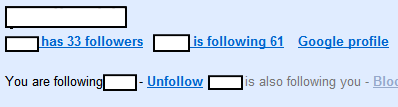
Google Buzz ஐ பெரும்பாலும் அனைவரும் பயன்படுத்தி வருகிறோம். இதில் நமக்கு எவரெல்லாம் Followers ஆக இருக்கிறார்கள் என்பதும், நாம் யாரையெல்லாம் follow செய்கிறோம் என்பதையும், நம்முடைய பெயர் லிங்கை க்ளிக் செய்தாலே மற்றவர் எளிதாக அறிந்து கொள்ளலாம். 

 
இப்படி நாம் யாரை follow செய்கிறோம் என்பதும், நம்மை யார் follow செய்கிறார்கள் என்பதும் மற்றவர் ஏன் அறிய வேண்டும்?

 
உங்கள் ஜிமெயில் கணக்கில்   Edit your profile  பக்கத்திற்கு செல்லுங்கள். 


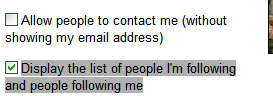
இங்கு About me டேபில் Display the list of people I'm following and people following me என்பதற்கு நேராக உள்ள டிக் மார்க்கை எடுத்து விட்டு, அந்த பக்கத்தின் இறுதில் உள்ள Save Changes பொத்தானை அழுத்துங்கள். 
இனி Followers பற்றிய விவரங்களை மற்றவர்கள் அறிய முடியாது.


.             

Labels

Alexa Rank (2) Any Language to Tamil (1) AutoCAD Tricks (3) Bing Tips (2) Blogger Backup (5) Blogger Tips N Tricks (15) CAD Training - Lessons (4) Computer Tricks (50) disable Adobe updater (1) Duplicates Remover (2) Excel (6) Facebook (22) Firefox Tips and Tricks (23) free PDF editor (2) gears (4) google buzz tricks (9) Google Chrome tricks (30) How to increase blog traffic (1) Laptop Recovery (9) Left handed mouse pointers (1) Magic (4) Medical (1) MS Office Tips (39) MS Project free training (5) NetBook (9) PAN CARD - ONLINE (1) pen drive tricks (1) Remove Windows Defender (2) Rotate Video in VLC (6) Science (4) Software for Kids (1) super anti spyware/malware (4) suryakannan (56) System tools (10) Talking Photo (2) Tally in Ubuntu Linux (2) using Gmail Offline (3) video convertion (6) wikipedia (5) Windows Security (17) Windows7 (11) YouTube (6) இணையம் டிப்ஸ் (55) உபுண்டு ட்ரிக்ஸ் (16) கூகிள் க்ரோம் (21) சூர்யா கண்ணன் (22) ட்ரிக்ஸ் (3) திருடராய் பார்த்து திருந்தாவிட்டால் திருட்டை ஒழிக்க முடியாது (1) நகைச்சுவை (5) நகைச்சுவை படங்கள் (2) நன்றி (6) நெருப்புநரி (41) பென் ட்ரைவ் ட்ரிக்ஸ் (7) பொது (2) மென்பொருள் உதவி (51) மொபைல் ட்ரிக்ஸ் (2) லேப்டாப் (9) வாழ்த்து (1) விண்டோஸ் - ஆரம்ப காலங்கள் (3) விண்டோஸ் ஏழு (37) விண்டோஸ் ட்ரிக்ஸ் (79) விண்டோஸ் மருந்துக் கடை (8) விஸ்டா ட்ரிக்ஸ் (29) வீடியோ (7) ஜிமெயில் டிப்ஸ் (19)