Showing posts with label உபுண்டு ட்ரிக்ஸ். Show all posts

Tuesday, 6 July 2010

100 சிறந்த சுதந்திர இலவச மென்பொருட்கள் ஒரே தளத்தில்

100 சிறந்த சுதந்திர இலவச மென்பொருட்கள் ஒரே தளத்தில்... Ubuntu Linux Help

இதில் Linux க்கு மட்டுமின்றி பல மென்பொருட்கள் விண்டோஸ்  இயங்குதளத்திற்கும் சேர்த்து தரவிறக்க கிடைப்பது தனி சிறப்பு. 


நண்பர்களே! .. உங்களுடைய பின்னூட்டங்களை Publish செய்யும் பொழுது ஏதோ சிறு பிரச்சனை எழுகிறது.. பார்த்துக் கொண்டிருக்கிறேன்.. பின்னூட்டங்கள் Publish ஆகவில்லை என்று தவறாக நினைக்க வேண்டாம்


.

Saturday, 5 December 2009

பூட் ஆகாத கணினியிலிருந்து உங்கள் கோப்புகளை மீட்டெடுக்க

உங்கள் விண்டோஸ் இயங்குதளம் பழுதடைந்து விட்டதா? விண்டோஸ் பூட் ஆகவில்லையா? விண்டோஸ் சிடியை உபயோகித்து ரிப்பேர் செய்யலாம் என்று விண்டோஸ் சிடியில் பூட் செய்தால் ரிப்பேர் வசதி வரவில்லையா?

இனி பூட் ஆகாத கணினியிலிருந்து உங்கள் முக்கியமான கோப்புகளை எப்படி மீட்டெடுப்பது. இப்படி பூட் ஆகாத கணினியில், விண்டோஸ் லைவ் சிடி மூலமாக பூட் செய்து மீட்டெடுக்கலாம் ஆனால் இதே பணியை கட்டற்ற  இலவச மென்பொருளான உபுண்டு சிடியை உபயோகித்து எப்படி பேக்கப் எடுக்கலாம் என்று பார்க்கலாம்.

இதற்கு உங்களிடம் Ubuntu சிடி இருக்க வேண்டும், வேண்டுமானால் தரவிறக்கச் சுட்டி வலது புறம் உள்ளது. அதோடு பேக்கப் எடுக்க ஏதாவது எக்ஸ்டெர்னல் ட்ரைவ் அல்லது யுஎஸ்பி ட்ரைவ் தேவைப்படும்.

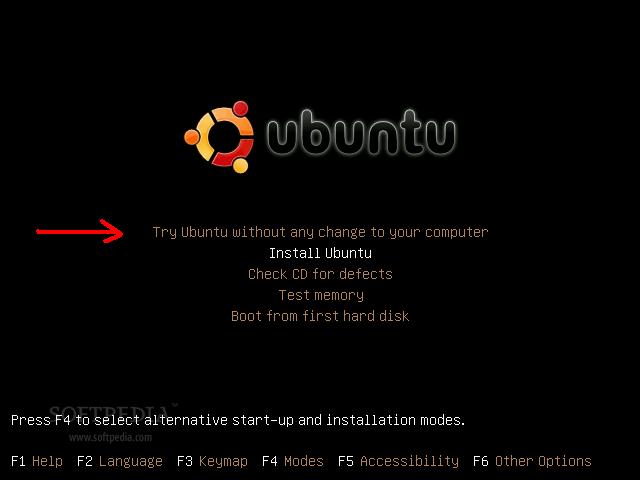
இப்பொழுது, உபுண்டு சிடியில் உங்கள் கணினியை பூட் செய்து கொள்ளுங்கள். இதன் திரையில் “Try Ubuntu without any change to your computer”. என்ற வசதியை தேர்வு செய்து கொண்டு பூட் செய்யவும்.


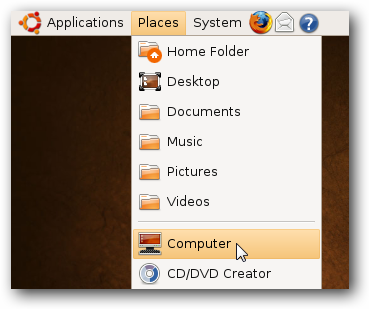
கணினி உபுண்டுவில் பூட் ஆன பிறகு, Places மெனுவில் Computer வசதியை கிளிக் செய்யவும்.


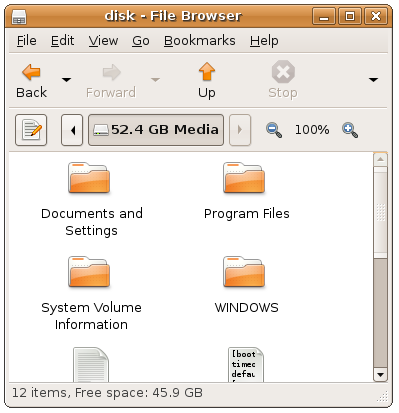
இந்த File Browser இல்  உங்கள் கணினியில்  உள்ள அனைத்து வன்தட்டு பிரிவுகளும் பட்டியலிடப்பட்டிருக்கும். இதில் உங்கள் விண்டோஸ் ட்ரைவை இரட்டை கிளிக் செய்யவும். விண்டோஸ் ட்ரைவ் திறந்துவிட்டால் உங்கள் வேலை சுலபம். தேவையான கோப்புகளை எக்ஸ்டர்னல் ட்ரைவில் காப்பி செய்து கொள்ளலாம்.


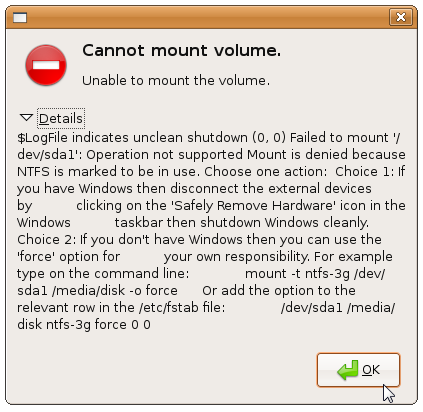
ஆனால் சில சமயங்களில் “Unable to mount the volume” என்ற பிழைச் செய்தி வரும். நீங்கள் இறுதியாக விண்டோஸ் இயங்குதளத்தை முறையாக ஷட்டவுன் செய்யாமலிருந்தால் இந்த பிழைச் செய்தி வரும்.


இந்த டயலாக் பாக்ஸில் உள்ள Details என்ற லிங்கை கிளிக் செய்து பாருங்கள். இதில் Choice 2 -இல் என்ன கொடுக்கப்பட்டுள்ளது என்று கவனியுங்கள். ஏதாவது பிழை வந்தாலும், அந்த ட்ரைவை திறப்பதற்கான டெர்மினல் கட்டளை கொடுக்கப் பட்டிருக்கும்.


சரி, இனி  Applications  மெனுவில்   Accessories -> Terminal விண்டோவிற்கு சென்று கீழே தரப்பட்டுள்ள கட்டளைகளை கொடுங்கள். (இதை செய்வதற்கு நீங்கள் Administrator மோடில், லினக்ஸ் மொழியில் Root இற்கு செல்ல வேண்டும், இதற்கு கீழே உள்ள கட்டளையை கொடுங்கள்)

sudo /bin/bash
இனி விண்டோஸ் ட்ரைவ் மவுன்ட் ஆவதற்காக ஒரு டைரக்டரியை உருவாக்க வேண்டும்.

mkdir /media/disk
இப்பொழுது கீழே உள்ள கட்டளையை உங்கள் வன்தட்டிற்கு ஏற்றவாறு கொடுப்பது மிகவும் முக்கியமானதாகும். அதாவது இந்த கட்டளையில் தரப்பட்டுள்ள /dev/sda1 என்பது எல்லா கணினிக்கும் பொதுவானதல்ல. முன்பு வந்த எர்ரர் விண்டோவில் தரப்பட்டிருந்ததை கொடுங்கள். இந்த கட்டளையானது, பிரச்சனையுள்ள பார்ட்டீஷனையும் மவுன்ட் செய்ய முயற்சிக்கும்.


mount -t ntfs-3g /dev/sda1 /media/disk -o force
உங்கள் விண்டோஸ் ட்ரைவ் NTFS அல்லாமல் FAT32 ஆக இருந்தால் இதற்கு பதிலாக கீழே உள்ள கட்டளையை கொடுங்கள்.

mount -t vfat -o umask=000 /dev/sda1 /media/disk


இனி உங்கள் விண்டோஸ் ட்ரைவ் உபுண்டு டெஸ்க்டாப்பில் வந்திருக்கும்.


உங்கள் எக்ஸ்டர்னல் ட்ரைவை செருகுங்கள், இது தானாகவே டெஸ்க்டாப்பில்  வந்துவிடும்,  இனி விண்டோஸ் ட்ரைவிலிருந்து உங்களக்கு அவசியமான கோப்புகளை (முக்கியமாக Documents and Settings ஃபோல்டரில் உள்ள உங்கள் பயனர் ஃபோல்டர்) எக்ஸ்டர்னல் ட்ரைவிற்கு  காப்பி செய்து கொள்ளுங்கள்.

அவ்வளவுதான்!


.

Friday, 20 November 2009

விண்டோஸ், உபுண்டு இயங்குதளங்களில் விண்டோசை முதன்மைபடுத்த

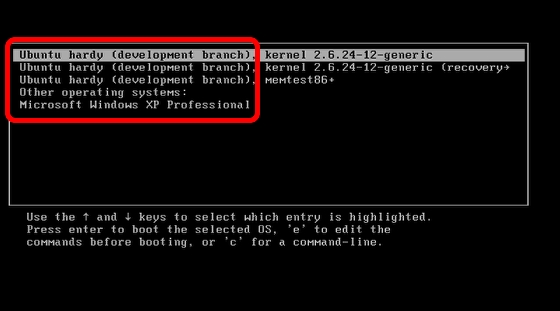
நாம் நமது கணினியில் விண்டோஸ் மற்றும் உபுண்டு ஆகிய இயங்குதளங்களை வெவ்வேறு பார்ட்டீஷன்களில் பதிந்திருந்தால், கணினியை துவக்கியவுடன் வரும் க்ரப்  பூட் மெனுவில் உபுண்டு default  ஆக இருக்கும். ஒருவேளை நாம் விண்டோசில் பணிபுரியலாம் எனக்கருதி கணினியை துவக்கி, சிறிது கவனக் குறைவாக இருந்தாலும், உபுண்டு பூட் ஆகிவிடும்.


க்ரப் பூட் லோடரில் விண்டோஸ் இயங்குதளத்தை default ஆக மாற்ற என்ன செய்யலாம்?

உங்கள் கணினியை உபுண்டுவில் பூட் செய்து கொண்டு, டெர்மினல் திரைக்குச் சென்று கீழே உள்ள கட்டளையை கொடுங்கள்.
sudo gedit /boot/grub/menu.lst
 (gedit என்பது உபுண்டுவில் உள்ள டெக்ஸ்ட் எடிட்டராகும்) இனி திறக்கும் கோப்பில் கீழே கொடுக்கப்பட்டுள்ள பகுதிக்கு செல்லவும்.

## default num
# Set the default entry to the entry number NUM. Numbering starts from 0, and
# the entry number 0 is the default if the command is not used.
#
# You can specify ’saved’ instead of a number. In this case, the default entry
# is the entry saved with the command ’savedefault’.
# WARNING: If you are using dmraid do not change this entry to ’saved’ or your
# array will desync and will not let you boot your system.
default 0

 இதில் இறுதியாக உள்ள default 0 என்பதுதான், முக்கியமான பகுதியாகும். இந்த 0 (Zero) வுக்கு  பதிலாக பூட்  மெனுவில்  விண்டோஸ் இருக்கும் வரிசை எண்ணை கொடுக்கவும், (வழக்கமாக 0 விற்கு பதிலாக 4  என மாற்றலாம்.) கோப்பை சேமித்துவிட்டு கணினியை மறுபடி துவக்கவும்.

Thursday, 19 November 2009

உபுண்டுவில் விண்டோஸ் கீயை ஸ்டார்ட் மெனுவாக மாற்ற

உபுண்டுவில் உள்ள ட்ராப் டவுன் மெனுவும், விண்டோசில் உள்ள ஸ்டார்ட் மெனுவும் ஏறக்குறைய ஒன்று போலத்தான். ஆனால் விண்டோசில், கீபோர்டில் உள்ள விண்டோஸ் கீயை அழுத்தினால் ஸ்டார்ட் மெனு திறக்கும், அதேபோல உபுண்டு லினக்ஸ் இல் விண்டோஸ் கீயை அபிளிகேஷன் மெனுவை திறக்க எப்படி ஷார்ட் கட் உருவாக்குவது என்று பார்ப்போம்.


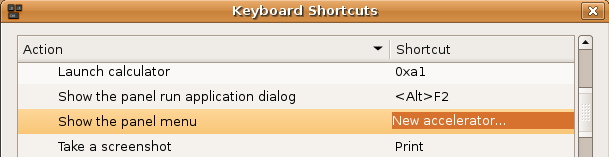
உபுண்டுவில் System மெனுவிற்கு சென்று  Preferences \ Keyboard Shortcuts என்ற பகுதிக்கு செல்லுங்கள். இதில் ஸ்க்ரோல் செய்து “Show the panel menu” என்பதை கிளிக் செய்து , Shortcut என்பதில் கிளிக் செய்தவுடன்  “New accelerator…” என்ற செய்தி வரும்பொழுது Windows Key ஐ அழுத்தவும். பிறகு close button ஐ கிளிக் செய்யவும். அவ்வளவுதான்.  

உபுண்டு 9.10 இலவச தரவிறக்கச் சுட்டி இந்த வலைப்பக்கத்தின் வலதுபுறம் உள்ளது...


.

Sunday, 25 October 2009

விண்டோஸ் தளத்தில் இயங்க கூடிய போர்டபிள் உபுண்டு

Dual Boot -ல் விண்டோஸ் மற்றும் உபுண்டுவில் பணி செய்து, போரடிக்கிறதா ?

இதோ உங்களுக்காக விண்டோஸ் தளத்தில் விண்டோஸ் அப்ளிகேஷன் போலவே இயங்க கூடிய போர்டபிள்  உபுண்டு.


கீழே உள்ள சுட்டியை கிளிக் செய்து தரவிறக்கம் செய்து முயற்சித்து பாருங்கள்.


.

Monday, 19 October 2009

உபுண்டு லினக்ஸ் - லாகின் விண்டோவை நீக்குவது எப்படி?

நீங்கள் உபுண்டு லினக்ஸ் உபயோகிப்பவரா? ஒவ்வொரு முறையும் கணினியை துவக்கும் பொழுது, உபுண்டுவின் லாகின் விண்டோ வருவது உங்களுக்கு தேவையில்லை எனில், லாகின் விண்டோ வராமல், ஆடோமடிக் லாகின் ஆவதற்கு என்ன செய்யலாம்.


உபுண்டுவில்  System சென்று Administration இல் Login Window வை கிளிக் செய்யுங்கள்.


உப்போழுது திறக்கும் Login Window Preferences விண்டோவில், Security டேபை கிளிக் செய்து , அதில் Enable Automatic Login என்பதை தேர்வு செய்து, உங்களுக்கு தேவையான User ஐ தேர்வு செய்து கொள்ளுங்கள்.


.

Friday, 16 October 2009

உபுண்டுவில் ஐபாட் உபயோகிப்பது எப்படி?

விண்டோஸ் பயனாளிகள், உபுண்டுவிற்கு மாறிய பிறகு ஐபாட் எப்படி உபயோகிப்பது என்ற குழப்பத்தில் இருப்பார்கள். அவர்களுக்கான  தீர்வு  இது.

iTunes போல உபுண்டுவில் பிரபலமான மியூசிக் பிளேயர் Amarok. இந்த இலவச மென் பொருளை உபுண்டுவில் எப்படி நிறுவுவது என்பதை பார்க்கலாம். இணைய தொடர்பு இருப்பதை உறுதி செய்து கொள்ளுங்கள்.

உபுண்டுவில் Applications சென்று அதில் Accessories -ல் Terminal Window விற்கு செல்லவும்.


 இனி திறக்கும் Terminal Window வில் கீழ்கண்ட கட்டளை   கொடுத்து, அமரோக் நிறுவி  முடியும் வரை சில நிமிடங்கள் காத்திருக்கவும்.


           sudo apt-get install amarok


பிறகு MP3 format வசதியை உள்ளினைக்க கீழ்கண்ட கட்டளைகளை ஒன்றன்பின் ஒன்றாக கொடுக்கவும்.
sudo apt-get install libxine1-ffmpeg
sudo apt-get install kubuntu-restricted-extras
 நிறுவி முடிந்ததும்,  Terminal Window வை மூடி விடலாம்.  இனி உங்கள் ஐபாடை கணினியில் இணையுங்கள். கீழே உள்ளது போல ஒரு window திறக்கும்.


இதில் வழக்கமாக Rythmbox Music Player என்ற மென்பொருள் தேர்வாகியிருக்கும். இதற்கு பதிலாக Open Amarok என்பதை தேர்வு செய்து, தேவைப்பட்டால் 'Always perform this action' என்பதை தேர்வு செய்து OK கொடுங்கள்.


  இப்பொழுது நீங்கள் Amarok music player ஐ Default player ஆக தேர்வு செய்திருக்கிறீர்கள். இனி நீங்கள் மிக எளிதாக, பாடல்களை உங்கள் ஐபாடிற்கு ஏற்றலாம்.


உபுண்டு இயங்குதளத்தை எந்த வைரசும் தாக்காது என்பதால் ஐபாடில் வைரஸ் வருமோ என்ற கவலை வேண்டாம். 


.

Wednesday, 7 October 2009

உபுண்டுவின் பொருள் என்ன?

 உபுண்டு என்ற சொல் பழங்கால ஆப்பிரிக்க மொழியில் "Humanity to others" என்ற பொருள் கொண்டதாகும். அதன் பொருளுக்கேற்ற பணியை அது நிகழ்த்திக் கொண்டிருக்கிறது.

உபுண்டு என்றாலோ அல்லது லினக்ஸ் என்றாலோ நம்மில் பலருக்கு ஒரு வித தயக்கம் உண்டாகிறது. ஆனால் உண்மையில் உபுண்டுவை உபயோகிக்க எந்த விதமான பயமோ, தயக்கமோ தேவையில்லை.

இது மற்ற இயங்குதளங்களை விட பல மடங்கு பாதுகாப்பானது மற்றும் உபயோகமானது, ஏனெனில் மற்ற இயங்குதளங்களை உருவாக்குகின்ற கணினி வல்லுனர்கள் போலல்லாமல் (ஒரு இயங்குதளத்தை உருவாக்க மீறிப் போனால் இரண்டாயிரம் பேர் இருப்பார்களா?) , பொதுமக்கள் பாதுகாப்பாகவும், இலவசமாகவும் உபயோகப்படுத்தும் வகையில், பல லட்சம் கணினி வல்லுனர்களால் தங்களின் அதிக பட்ச கணினி அனுபவத்தோடும், அளவுகடந்த ஆர்வத்துடனும், சேவை மனப்பான்மையுடனும் (சம்பளத்திற்க்காகவோ, வியாபார நோக்கிலோ அல்லாமல்) உருவாக்கப்பட்ட இயங்குதளம் எப்படி பாதுகாப்பு இல்லாமல் இருக்க முடியும்? 

இப்படிப்பட்ட ஒரு கட்டற்ற இலவச மென்பொருட்களைப் பற்றிய நமது தயக்கங்களையும், பயத்தையும் போக்கும் முகமாக, சேலத்தில் நண்பர் திரு. செல்வமுரளி அவர்களின் தீராத ஆர்வத்தோடு, NRCFOSS ( National Research Centre For Open Source Softwares) -ல் தமிழ் உபுண்டு குழுமத்தின் ஒருங்கிணைப்பாளர் திரு. இராமதாசன் அவர்களோடு இணைந்து, ஒரு விழிப்புணர்வு கருத்தரங்கம் உங்களுக்காகவே, வருகின்ற 11-10-2009 அன்று  சேலத்தில் நடைபெற உள்ளது.


இந்த அரிய வாய்ப்பை தவறவிடாமல் பயனடையுமாறு கேட்டுக்கொள்கிறேன்.  

Monday, 21 September 2009

உபுண்டு இயங்குதளத்தை நிறுவுவது எப்படி? படிப்படியான எளிதான விளக்கம்.


உபுண்டு இயங்குதளத்தினை நிறுவிட வன்தட்டின்  பார்ட்டிஷன்கள் பற்றிய தெளிவு இருத்தல் உங்களுக்கு ௯டுதல் பயனைத்தரும். நீங்கள் உபுண்டுவை நிறுவுவதால் ஒரு  சராசரி பயனருக்குத் தேவையான அனைத்து மென்பொருட்களும் தோராயமாக 30 நிமிடங்களில் நிறுவப்பட்டுவிடும். இதுவே வின்டோஸாக இருப்பின் இயங்கு தளத்தினை நிறுவ 45 நிமிடங்கள், டிவைஸ் டிரைவர்கள் நிறுவ 20 நிமிடங்கள், இதற்கும் மேல் பயனருக்குத் தேவையான மென்பொருட்கள் நிறுவ 1 மணி நேரத்திற்கும் மேல் ஆகும். வின்டோஸ் இயங்குதளம் நிறுவிய அனுபவம் இல்லாதவர்களுக்கும் எளிதாக விளங்கும் வகையில் இப்பகுதி அமையும்.

உங்கள் கணினியை உபுண்டு இன்ஸ்டால் சிடியின் துணையுடன் பூட் செய்தவுடன் கீழ்கண்ட படத்தில் காட்டியிருப்பது போன்று திரை தோன்றும். இதில் F2 பட்டன் மூலம் ஆங்கிலம் அல்லது தமிழ் ஆகியவற்றில் ஒன்றை இயக்க மொழியாகத் தேர்வு செய்து கொன்டு ENTER பட்டனை அழுத்தவும். தங்கள் முன் தோன்றும் அடுத்த திரையில்  INSTALL UBUNTU என்பதைத் தேர்வு செய்துகொள்ளவும்." இப்பொழுது INSTALL UBUNTU என்பதைத் தேர்வு செய்துவிட்டு ஒரு சில நிமிடங்கள் ஹாயாக உங்கள் நாற்காலியில்  அமரவும்.


அதற்குள் உபுண்டு நிறுவுவதற்க்குத் தயாராகிவிடும். அடுத்த திரையில் நீங்கள் மொழியைத் தேர்வு செய்ய வேண்டும். பார்வர்டு பட்டனை க்ளிக் செய்யவும்.

அடுத்த பகுதியில் தங்கள் இடத்திற்க்கான நேரப்பகுதியைத் தேர்வு செய்வும் இதில் REGION என்பதில் ASIA எனவும் CITY என்பதில் KOLKATA எனவும் தேர்வு செய்து பார்வர்டு பட்டனை க்ளிக் செய்யவும்.


அடுத்த பகுதியில் தங்கள் கணினிக்கான தட்டச்சு முறையைத் தேர்வு செய்யவும் பெரும்பாலும் அனைவரும் பயன்படுத்தக்கூடியது USA தட்டச்சு முறையைத் தேர்வு செய்து பார்வர்டு பட்டனை க்ளிக் செய்யவும்.

   நீங்கள்  பார்வர்டு  செய்தவுடன் Starting up the Partitioner எனும் குறுந்திரை தோன்றும்.


வன்தட்டு பிரித்தல்:

இப்பொழுது நாம் உபுண்டு நிறுவலில் மிகமுக்கியமானதும் கவனமாகவும் செயல்படக்கூடிய பகுதிக்குள் நுழைந்துள்ளோம். இதுவே தங்களது வன்தட்டில் மாற்றங்களை ஏற்படுத்துபவை. தாங்கள் கணினியைப் பற்றியும் இயங்குதள நிறுவலைப் பற்றியும் போதுமான தெளிவு இல்லாதவராக இருப்பின் படம் காட்டியுள்ளது போன்று   Install them side by side,choosing between them each startup எனும் முதல் ஆப்ஷனைத் தேர்வு செய்யவும்.


 உங்கள் வன்தட்டில் அதிகம் காலியாக உள்ள இடத்தில் உபுண்டு   தனக்குத் தேவையான இடத்தைத் தானே தேர்வு செய்துவிடும் இவ்வாறு  செய்வதால் தங்கள் தவல்கள் ஏதும் பாதிப்படையாது. எனினும் உங்கள் கணினியில் உள்ள தகவல்களை பேக்கப் எடுத்து வைத்துக்கொள்வது நல்லது.

தாங்கள் ஏற்கனவே பயன்படுத்திக் கொண்டிருந்த இயங்குதளத்தினை அகற்றிவிட்டு உபுண்டுவை  மட்டும் பயன்படுத்த முடிவு செய்தால் Use Entire Disk எனும் ஆப்ஷனைத் தேர்வு செய்யவும். இதில் கவனத்தில் கொள்ள வேண்டியது  யாதெனில் இவ்வாறு செய்த பிறகு தங்கள் வன்தட்டிலிருந்து எந்தவொரு தகவலும் திரும்பப் பெற இயலாது  என்பது ஞாபகம் இருக்கட்டும்..


 மூன்றாவது  தங்கள் வசதிக்கேற்ப வன்தட்டினைப் பிரித்துக்கொன்டு  வின்டோசும் லினக்சும் ஒருசேரப் பயன்படுத்துபவராக இருப்பின் Specify Partitions Manually(ADVANCED) எனும் மூன்றாவது முறையைத் தேர்வு செய்துகொள்ளவும். இம்முறையானது  மிகவும் அனுபவம் வாய்ந்தவர்களுக்கு மட்டுமே அறிவுருத்தப்படுகிறது.


உங்கள் வன்தட்டு IDE எனும் வகையைச் சேர்ந்ததாக இருப்பின் உபுண்டு  அதனை hda என்றும் SATA வகையைச் சேர்ந்ததாக இருப்பின் sda என்றும் குறிப்பிடும்.அதில் உள்ள பார்ட்டிஷன்களானது hda1,hda2,hda3 அல்லது sda1,sda2,sda3 என்று குறிப்பிடப் பட்டிருக்கும்.

ஒரு வன்தட்டில் அதிகபட்சமாக நான்கு PRIMARY பார்ட்டிஷன்கள் மட்டுமே இருத்தல் வேண்டும்  மற்றவை அனைத்தும் EXTENDED பார்ட்டிஷன்களாக இருத்தல் வேண்டும்.

ஒரு வன்தட்டில் உள்ள பார்ட்டிஷன்களில் தகவல்கள் சேமிக்கப்படும் முறையே FILESYSTEM என்று அழைக்கப்படுகிறது. அவ்வகையில் வின்டோஸ் இயங்குதளமானது FAT,FAT32,NTFS என்பனவற்றையும் லினக்ஸானது EXT2,EXT3,EXT4 என்பனவற்றையும்          ஆதரிக்கின்றன. இதில் கவனிக்கவேன்டியது யாதெனில் நீங்கள் வின்டோஸ் மற்றும் லினக்ஸை ஒரே கணினியில்  பயன்படுத்துபவராக இருப்பின் வின்டோஸில் இருந்து லினக்ஸில் உள்ள தகவல்களை அணுக  இயலாது மாறாக லினக்ஸில் இருந்து வின்டோஸில் உள்ள தகவல்களை அணுக  இயலும்.

லினக்ஸ் இயங்குதளமானது பொதுவாக மூன்று பார்ட்டிஷன்களைக் கொன்டிருக்கும்.

SWAP PARTITION:
ஸ்வாப் ஏரியாவானது  உங்கள் வன்தட்டில் உள்ள மிகக்குறுகிய அளவு இடத்தை RAM போன்று பயன்படுத்திக் கொள்ள உதவும். இந்த SWAP AREAவானது 1GB அளவிற்கு மிகாமல் இருக்கவேண்டும்.

SLASH (or) ROOT /: ரூட் பார்ட்டிஷன் என்று குறிப்பிடப்படும் இவ்விடத்தில்தான் இயங்குதளம் நிறுவப்படும்.வின்டோஸில் உள்ள C Drive போன்றது. இது 6GBக்கும் குறையாமல் இருத்தல்வேண்டும்.

/HOME: ஹோம் பார்ட்டிஷனானது பயனாளரின் தகவல்களைச் சேமிக்கப் பயன்படுத்தப்படுகிறது. ஆகையால் உங்கள் வன்தட்டில் மீதமுள்ள இடத்தை ஹோம் பார்ட்டிஷனாக வைத்துக் கொள்ளலாம் இதில் தங்களது இயங்குதளத்தினை RE-INSTALL செய்யாத வரையிலும் தங்களது தகவல்கள் பாதுகாப்பாக இருக்கும். ஆச்சரியம் என்னவெனில் இயங்குதளத்தை UPGRADE செய்யப்பட்ட பிறகும் உங்கள் FireFoxல் உள்ள Bookmarks, Evolution Mail, Wallpaper போன்றஅனைத்தும் பாதுகாப்பாக இருக்கும்.எனினும் தற்ச்செயலாக நடைபெறும் சில விளைவுகளைக் கருத்தில் கொன்டு இயங்குதளத்தினை UPGRADE செய்வதற்கு முன் தங்களது தகவல்களை பேக்கப் செய்துகொள்வது சாலச்சிறந்தது.

 நீங்கள் Specify the Partitons Manually எனும் மூன்றாவது  ஆப்ஷனைத் தேர்வு செய்திருந்தால்.அடுத்து தோன்றும் திரையில் உங்களது வன்தட்டில் உள்ள பார்டீசியன்கள் கீழே கொடுக்கப்பட்டுள்ள படத்தில் காண்பிக்கப்பட்டுள்ளது போல் உங்கள்  வன்தட்டில் உள்ள பார்டீசியன்களையும் அளவுகளையும் பொறுத்து அவை வரிசைப் படுத்தப்பட்டிருக்கும்.


உதாரணமாக மூன்று பார்டீசியன்கள் இருப்பதாக வைத்துக்கொள்வோம் இதில் தாங்கள் உபுண்டுவை நிறுவ இருக்கும் பார்ட்டீசியனில் mousepointer யை வலது கிளிக் செய்து தேர்ந்தெடுத்த பார்ட்டீசியனை delete செய்துவிடவும் நீங்கள் delete செய்த பார்ட்டீசியனானது  free space என காண்பிக்கப்படும். free space என்பதை வலது கிளிக் செய்து new partition என்பதை கிளிக் செய்யவும். create a new partition என்ற குறுந்திரை தோன்றும்.


அதில் type for the new partition என்பதில் primary-யை தேர்வுசெய்து கொள்ளவும்.  உதாரணமாக உங்கள் வன்தட்டு 10GB அளவும் RAM 512MB என்று வைத்துக்கொள்வோம் இதில் new partition size என்பதில் 256 MB அளவை தேர்ந்தெடுத்து use as எனும் பகுதியில் swap area என்பதை தேர்வுசெய்து OK செய்யவும்.

இப்பொழுது உங்கள் வன்தட்டில் swap area-வானது பிரித்தாகிவிட்டது. இப்பொழுது  உங்கள் திரையில் காட்டப்பட்டிருக்கும் freee space-ல் new partition தேர்வுசெய்து type for the new partition என்பதில் primary-யை தேர்வுசெய்து use as என்பதில் Ext3 journaling file system என்பதை தேர்வுசெய்து mount point என்பதில் /(slash)-ஐ தேர்வுசெய்து OK செய்யவும்.

இவ்வாறு செய்வதால்  நீங்கள் தேர்வுசெய்த பார்ட்டிஷனில் உபுண்டுவானது தான் நிறுவ தேவையான இடத்தை Root(/)partition ஆக எடுத்துக் கொண்டு உங்கள் வன்தட்டில் மீதமுள்ள காலியிடத்தை பயனரது பயன்பாட்டிற்கான HOME partition ஆக பிரித்துக்கொண்டுவிடும். இப்பொழுது Forward பட்டனை சொடுக்கியதன் மூலம் உபுண்டு நிறுவலில்  நீங்கள்  ஐந்தாம் கட்டத்தை அடைந்துள்ளீர்கள்.

அடுத்து தோன்றும் திரையில் உங்கள் கணினிக்கான பயனர் பெயர் மற்றும் பயனருக்கான கடவுச்சொல்லை நீங்கள் உள்ளீடு செய்து Forward செய்யவும்

இப்பொழுது நீங்கள் விண்டோஸுடன் உபுண்டுவை Dual Boot முறையில் நிறுவினால் கீழே உள்ள படத்தில் காண்பிக்கப்பட்டுள்ளது போல் திரை தோன்றும். அதில்  தாங்கள் Windows-ல் வைத்திருந்த Settings-களான Wallpapers,Bookmarks போண்றவற்றை நீங்கள் உபுண்டுவுக்குள் கொண்டுவர முடியும். உபுண்டுவை தனித்து நிறுவும்போது இத்திரை தோன்றாது.


இப்பொழுது உபுண்டுவை நிறுவுவதற்கான ஒப்புதலை  நீங்கள் கொடுக்கவேண்டும். Install பட்டனை கிளிக் செய்யவும்.

அவ்வளவுதான்..,

உபுன்டு நிறுவ உங்கள் கணினியில் இருக்க வேண்டியவை:

512MB அல்லது அதற்கும் மேல் RAM நினைவகம்.
INTEL அல்லது AMD காம்பட்டிபில் ப்ராசசர்.
6GB அல்லது அதற்கும் மேல் வன்தட்டு  நினைவகம்.
16X DVD ROM.


இந்த கட்டுரை குறித்தான தகவல்களை தந்து உதவிய NRCFOSS (National Research Centre For Open Source Softwares) நண்பர்களுக்கு நன்றி!

இங்கே கிளிக் செய்து உங்கள் சுய விவரங்களை பதிவு செய்தால் நான்கு அல்லது ஐந்து வாரங்களுக்குள் உபுண்டு சிடி இலவச தபால் செலவுடன் உங்களை வந்தடையும்.


.

Thursday, 3 September 2009

உபுண்டு, விண்டோஸ் 7 Dual Boot இன்ஸ்டால் செய்வதில் உள்ள பிரச்சனையும், தீர்வும்.

இந்த காணொளியை பார்க்கவும்.


இந்த முறையிலேயோ அல்லது உங்களுக்கு தெரிந்த வேறு ஏதாவது முறையிலேயோ உபுண்டுவை, விண்டோஸ் 7 உடன் நிறுவியப் பின், சில சமயங்களில் விண்டோஸ் 7 இன் பூட் லோடர் காணாமல் போய்விடும்.

இதனை சரி செய்வது எப்படி?

உபுண்டுவில் உள்ளே நுழைய முடியும் என்றால் உபுண்டுவில் பூட் செய்து கொள்ளுங்கள். இல்லையெனில் உபுண்டு லைவ் சிடியை உபயோகித்து பூட் செய்து கொள்ளுங்கள்.

பூட் ஆன பிறகு,
Terminal Window விற்கு சென்று,

> sudo gedit /boot/grub/menu.lst

என்ற கட்டளையை கொடுங்கள்.
இனி திறக்கும் கோப்பின் கடைசி வரிக்கு சென்று கீழ்கண்ட வரிகளை சேர்க்கவும்.

title windows 7 (Loader)
root (hd0,0)
savedefault
makeactive
chainloader +1

இதில் hd0,0 என்பது உங்கள் C டிரைவ் ஐ குறிக்கிறது. ஒரு வேளை விண்டோஸ்7 ஐ D அல்லது E டிரைவில் நிறுவியிருந்தால்,
hd0,1 அல்லது hd0,2 என்று கொடுக்கவும்.

கோப்பை சேமித்துவிட்டு கணினியை ரீ ஸ்டார்ட் செய்யவும்.

Monday, 31 August 2009

உபுண்டு Transformation Pack உங்களுக்காக..,

விண்டோஸ் Vista விற்கான Ubuntu Transformation Pack இலவசமாக தரவிறக்கம் செய்து கொள்ளுங்கள்.


சக பதிவர்கள் மற்றும் வாசகர்களுக்கு.

வணக்கம்.

தமிழ் 10 தளத்தில் இந்தவார 'கிரீடம்' எனக்கு தந்து கௌரவித்திருக்கிறார்கள்.

இந்த கிரீடத்திற்கு என்ன தெரிவு செய்த தமிழ் 10 தளத்திற்கு எனது மனமார்ந்த நன்றி!.

இந்த மகிழ்ச்சியான செய்தியை தங்களோடு பகிர்வதோடல்லாமல், என்னுடைய இந்த வளர்ச்சிக்கு காரணமான சக பதிவுலக நண்பர்கள் அனைவருக்கும் இதை சமர்ப்பிக்கிறேன்.

அன்புடன்,
சூர்யா கண்ணன்


குறிப்பு:-
விரிவான இடுகை இடுவதற்கு நேரம் போதாமையால், இடவில்லை. நண்பர் திரு. கிருஷ்ணமூர்த்தி, கேட்டிருந்தது போல் 'தொழில்நுட்பம் எனக்கு போரடிக்கவில்லை' (தொழிலே அதுதானே!, ) விரிவான இடுகையோடு விரைவில் வருகிறேன்.

Wednesday, 26 August 2009

உபுண்டு - Synaptic Package Manager ஒரு அலசல்.

apt-get எனப்படும் Command line கருவியின் எளிமையாக்கப்பட்ட Graphical வடிவமே Synaptic Package Manager ஆகும். (விண்டோசில் Add/Remove Programs போன்றது).

இந்த விண்டோ மூன்று பகுதிகளாக பிரிக்கப்பட்டுள்ளது.

Package Browser இடது புறமும், Package List வலது மேல் புறத்திலும், Package Details வலது கீழ் புறமும் பிரிக்கப்பட்டுள்ளது.

இதன் மூலம் நாம் புதிய மென்பொருள் பேக்கேஜ்களை Install செய்வது மற்றும் ஏற்கனவே பதிந்த பேக்கேஜ்களை remove, configure மற்றும் upgrade அல்லது மொத்த உபுண்டு இயங்குதளத்தையே upgrade செய்து கொள்ளலாம்.

மேலும் புதிதாக நிறுவப்போகும் பேக்கேஜிற்கும் ஏற்கனவே நிறுவியுள்ள பேக்கேஜிற்கும் உள்ள தொடர்புகளை மற்றும் முரண்பாடுகளை அறிவது போன்றவற்றை இந்த Synaptic Package Manager உள்ளடக்கியுள்ளது.

உபுண்டுவில் System > Administration > Synaptic Package Manager. என்பதை கிளிக் செய்தால் Synaptic Package Manager ஐ திறக்கலாம்.


ஒரு குறிப்பிட்ட பேக்கேஜின் மேலதிக விவரங்களை அறிய அந்த குறிப்பிட்ட package ல் வலது கிளிக் செய்து Properties சென்றால் தெரிந்து கொள்ளலாம்.


புதிய பேக்கேஜை நிறுவ,

  • Reload என்ற பொத்தானை அழுத்தவும் அல்லது Ctrl+R அழுத்தவும்.
  • தேவையான பேக்கேஜை வலது கிளிக் செய்து context menu வில் உள்ள Mark for Installation என்பதை கிளிக் செய்யவும். (நீங்கள் தேர்ந்தெடுத்த பேக்கேஜிற்கு, துணை பேக்கேஜ் ஏதும் தேவைப்பட்டால் அல்லது ஏதாவது Conflict இருந்தால் கீழ் கண்ட டயலாக் பாக்ஸ் வரும்).
  • இதில் Mark என்பதை கிளிக் செய்யவும்.
  • இதே போன்று தேவையான பேக்கேஜ்களை தேர்ந்தெடுத்த பிறகு Apply கிளிக் செய்யவும்.
  • Apply the following changes என்ற டயலாக் பாக்ஸிலும் Apply என்பதை கிளிக் செய்யவும்.
பேக்கேஜ்களை நீக்க,

  • உங்கள் கணினியிலிருந்து நீக்க விரும்பும் பேக்கேஜை வலது கிளிக் செய்து Context menu வில் Mark for removal என்பதை கிளிக் செய்யவும்.
  • இதே போன்று நீக்க விரும்பும் பெக்கேஜ்களைஎல்லாம் மார்க் செய்த பிறகு Apply கொடுக்கவும்.
  • அனைத்தையும் உறுதி செய்த பிறகு, வரும் உறுதிபடுத்தும் டயலாக் பாக்ஸில் Apply என்பதை கிளிக் செய்யவும்.
பேக்கேஜ்களை அப்கிரேடு செய்ய,
  • மேற்கண்ட முறையிலேயே Mark for upgrade என கொடுக்கலாம்.

இது ஒரு சிறு பகுதி மட்டுமே, நேரம் கிடைக்கும் பொழுது இன்னும் அலசலாம்.


Monday, 24 August 2009

உபுண்டு லினக்ஸ் ஐ எளிதாக Install செய்வது எப்படி?


Thursday, 30 July 2009

உபுண்டு Grub Bootloader ஐ மறுபடியும் நிறுவ

உங்கள் கணினியில் விண்டோஸ் எக்ஸ்பி மற்றும் உபுண்டு Dual Boot இயங்குதளங்களில், விண்டோஸ் செயலிழந்தால், விண்டோசை மறுபடியும் இன்ஸ்டால் செய்வோம்.

இப்படி இன்ஸ்டால் செய்யும்பொழுது உபுண்டு வின் Grub BootLoader காணாமல் போய்விடும். இதனால் உபுண்டுவை இயக்க முடியாமல் போய் விடும்.

உபுண்டுவை மறுபடியும் இன்ஸ்டால் செய்யாமல், கிரப் பூட் லோடரை மறுபடியும் நிறுவ என்ன செய்யலாம்?

உபுண்டு லைவ் சிடியில் உங்கள் கணினியை பூட் செய்திடுங்கள்.


உபுண்டு பூட் ஆன பிறகு, Terminal க்கு சென்று,
sudo grub
என்ற கட்டளையை கொடுத்து என்டர் கொடுங்கள். இது grub prompt இற்கு கொண்டு செல்லும்.
>
இந்த பிராம்ப்டில் கீழ்கண்ட மூன்று கட்டளைகளை கொடுக்கவும்.

( (hd0,0) என்பது உங்கள் கணினியின் முதல் டிரைவின் முதல் பார்டீஷனை குறிக்கிறது. உங்கள் கணினியின் அமைப்பிற்கு ஏற்ப இது மாறுபடும்)

> root (hd0,0)

> setup (hd0)

> exit

சிடியை வெளியே எடுத்து விட்டு கணினியை ரீஸ்டார்ட் செய்து விட்டால் போதுமானது.

Grub Boot Loader திரும்ப கிடைத்துவிடும்.


Tuesday, 28 July 2009

விண்டோஸ் எக்ஸ்பி மற்றும் உபுண்டு Dual Boot இயங்குதளங்களில் உபுண்டு வை Uninstall செய்வது எப்படி?


உங்கள் கணினியில் விண்டோஸ் எக்ஸ்பி மற்றும் உபுண்டு Dual Boot இயங்குதளங்களில், உபுண்டு வை உங்கள் கணினியிலிருந்து நீக்குவது எப்படி என்று பார்ப்போம்.


மை கம்ப்யுட்டரில் வலது கிளிக் செய்து 'Manage' என்பதை கிளிக் செய்தால் Computer Management என்ற Window திறக்கும் இதில் Storage section -ல் Disk Management என்ற பகுதிக்கு செல்லவும்.

இதன் வலதுபுற pane -ல் உங்கள் ஹார்ட் டிஸ்க்கில் உள்ள அனைத்து partition களையும் காண்பிக்கும். இவற்றில் நீங்கள் உபயோகிக்கும் partition கள் தவிர மீதமுள்ள (உபுண்டு பதிந்திருக்கும் பர்டிடின்) ஐ வலது கிளிக் செய்து Context menu வில் 'Delete Logical Drive' என்பதை தேர்ந்தெடுங்கள், இதில் வரும் வழிமுறையை தெளிவாக பின்பற்றி Ubuntu partition ஐ நீக்கிவிடுங்கள்.


இனி Grub Boot Loader ஐ நீக்கி விட்டு Windows boot loader ஐ நிறுவவேண்டும்.


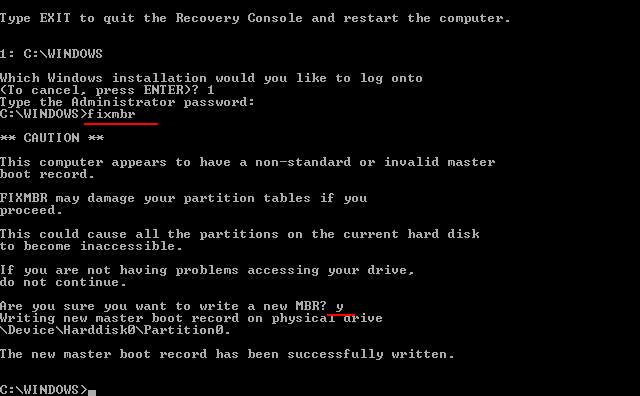
பிறகு விண்டோஸ் எக்ஸ்பி பூட் சிடியை உபயோகித்து உங்கள் கணினியை சிடியிலிருந்து பூட் செய்திடுங்கள். இந்த Wizard ல் 'To Repair a Windows XP installation using Recovery Console. Press 'R' என்ற திரை வரும்பொழுது, விசைப்பலகையில் 'R' கொடுத்து டாஸ் பிராம்ப்ட் க்கு வந்து விடுங்கள்.

இப்பொழுது திரையில்,

1: C:\WINDOWS
Which Windows Installation would you like to log onto
(To Cancel, Press Enter)?

(இதில் C:\ என்பது ஒரு உதாரணம் மட்டுமே, உங்கள் கணினியில் விண்டோஸ் எந்த டிரைவில் உள்ளதோ அந்த டிரைவ் லெட்டர் ஐ காண்பிக்கும்)

இங்கு 1 என டைப் செய்து என்டர் கொடுக்கவும்.

C:\WINDOWS>
என்ற பிராம்ப்டில் 'fixmbr' என டைப் செய்து என்டர் கொடுக்கவும்.

சில வரிகள் எச்சரிக்கை செய்திகளுக்குப்பின்,

Are you sure you want to write a new MBR?

என கேட்கும் இடத்தில் Y டைப் செய்து என்டர் கொடுக்கவும்.

மறுபடியும்,

C:\WINDOWS>

என்ற பிராம்ப்ட் வந்தவுடன் Windows CD ஐ வெளியே எடுத்துவிட்டு, கணினியை ரீ ஸ்டார்ட் செய்து விடவும்.


இப்பொழுது Ubuntu வின் Grub boot loader க்கு பதிலாக Windows boot loader வந்திருக்கும். உபுண்டு வும் நீக்கப்பட்டிருக்கும்.

இனி Disk Management க்கு சென்று Unpartition space -ல் வலது கிளிக் செய்து புதிதாக partition ஐ தேவைப்படும்படி நிறுவிக்கொள்ளுங்கள்.


Labels

Alexa Rank (2) Any Language to Tamil (1) AutoCAD Tricks (3) Bing Tips (2) Blogger Backup (5) Blogger Tips N Tricks (15) CAD Training - Lessons (4) Computer Tricks (50) disable Adobe updater (1) Duplicates Remover (2) Excel (6) Facebook (22) Firefox Tips and Tricks (23) free PDF editor (2) gears (4) google buzz tricks (9) Google Chrome tricks (30) How to increase blog traffic (1) Laptop Recovery (9) Left handed mouse pointers (1) Magic (4) Medical (1) MS Office Tips (39) MS Project free training (5) NetBook (9) PAN CARD - ONLINE (1) pen drive tricks (1) Remove Windows Defender (2) Rotate Video in VLC (6) Science (4) Software for Kids (1) super anti spyware/malware (4) suryakannan (56) System tools (10) Talking Photo (2) Tally in Ubuntu Linux (2) using Gmail Offline (3) video convertion (6) wikipedia (5) Windows Security (17) Windows7 (11) YouTube (6) இணையம் டிப்ஸ் (55) உபுண்டு ட்ரிக்ஸ் (16) கூகிள் க்ரோம் (21) சூர்யா கண்ணன் (22) ட்ரிக்ஸ் (3) திருடராய் பார்த்து திருந்தாவிட்டால் திருட்டை ஒழிக்க முடியாது (1) நகைச்சுவை (5) நகைச்சுவை படங்கள் (2) நன்றி (6) நெருப்புநரி (41) பென் ட்ரைவ் ட்ரிக்ஸ் (7) பொது (2) மென்பொருள் உதவி (51) மொபைல் ட்ரிக்ஸ் (2) லேப்டாப் (9) வாழ்த்து (1) விண்டோஸ் - ஆரம்ப காலங்கள் (3) விண்டோஸ் ஏழு (37) விண்டோஸ் ட்ரிக்ஸ் (79) விண்டோஸ் மருந்துக் கடை (8) விஸ்டா ட்ரிக்ஸ் (29) வீடியோ (7) ஜிமெயில் டிப்ஸ் (19)