Showing posts with label video convertion. Show all posts

Thursday, 4 November 2010

Tuesday, 5 October 2010

கூகிள் க்ரோம்: விளக்கை அணை! நீட்சி!

நாம் இணையத்தில் யூ டியூப் போன்ற தளங்களில் காணொளிகளை காணும் பொழுது, பின்புலத்திலுள்ள வெள்ளை நிறம் மற்றும் அந்த காணொளியை தவிர அத்தளத்தில் இருக்கும் பிற சமாச்சாரங்கள், நாம் படம் பார்க்கின்ற ஒரு நிறைவைக் கொடுப்பதில்லை. 


ஒரு சிலருக்கு விளக்கை அணைத்தால்தான் ஒரு படம் பார்த்த திருப்தியே வரும்.  இவர்களுக்காகவே கூகிள் க்ரோம் உலாவிக்கான நீட்சி! 

இந்த நீட்சியை உங்கள் க்ரோம் உலாவியில் பதிந்து கொள்வது மிகவும் எளிது. (தரவிறக்கச் சுட்டி இறுதியில் தரப்பட்டுள்ளது) 


Install பொத்தானை அழுத்தி நீட்சியை நிறுவிக் கொண்டபிறகு, Options பகுதிக்கு சென்று, Opacity மற்றும் Hotkey ஆகிய வற்றை உங்கள் தேவைக்கு ஏற்ப மாற்றி, சேமித்துக் கொள்ளலாம். 


பிறகு உங்கள் விருப்பமான காணொளியை இணையத்தில் காணும் பொழுது அட்ரஸ் பாருக்கு அருகில் உள்ள, Omni பாரில் உள்ள விளக்கு ஐகானை (Turn of the Lights) க்ளிக் செய்தால் போதுமானது. 


திரையில் காணொளியை தவிர பிறப் பகுதிகள் இருட்டாக்கப்படும். 


.

Friday, 3 September 2010

விண்டோஸ் Dreamscene - வீடியோ வால்பேப்பர்

விண்டோஸ் இயங்குதளத்தில் டெஸ்க்டாப் வால் பேப்பராக புகைப்படங்களை வைத்து போரடித்துப் போனவர்களுக்கு, புகைப்படங்களை விட வால் பேப்பர் ஆக உங்களிடமுள்ள  அபிமான வீடியோவை  மாற்ற விண்டோஸ் விஸ்டா அல்டிமேட் இயங்குதளத்திற்கு  Dreamscene என்ற வசதி தரப்பட்டுள்ளது. இதே வசதியை VLC மீடியா பிளேயரைக் கொண்டு எப்படி உருவாக்குவது என்பதை ஏற்கனவே ஒரு இடுகையில் பார்த்தோம். விண்டோஸ் 7 இயங்குதளத்தில் இந்த வசதி தரப்படவில்லை.  எனினும் இந்த வசதியை விண்டோஸ் 7 -ல் எப்படி உருவாக்குவது என்பதை இறுதியில் பார்க்கலாம். 
 
முதலில் Dreamscene வசதியை விண்டோஸ் விஸ்டாவில் (அல்டிமேட்) எப்படி நிறுவுவது என்று பார்க்கலாம். 

Start மெனுவில் All Programs சென்று Windows update ஐ க்ளிக் செய்யுங்கள். அங்கு View available Extras என்பதை க்ளிக் செய்து, லிஸ்டில் Windows DreamScene இல்லையெனில் Check for updates லிங்கை க்ளிக் செய்யுங்கள். இனி பட்டியலில் வரும் Windows DreamScene க்கு நேராக உள்ள செக் பாக்சை க்ளிக் செய்து Install க்ளிக் செய்யுங்கள். இனி இந்த கருவி தரவிறக்கப் பட்டு உங்கள் கணினியில் பதியப்படும். ஒரு முறை கணினி ரீஸ்டார்ட் ஆகி வந்த பிறகு இந்த வசதி உங்கள் கணினியில் activate செய்யப்படும். இதனூடே ஒரு தரமான வீடியோ கிளிப்பும் உங்களுக்கு வால் பேப்பராக மாற்ற கிடைக்கும். 
 
 
மேலும் ஹை குவாலிடி வீடியோக்களைப் பெற, மேலே சொன்ன வழிகளை பின்பற்றி check for updates பட்டியலில் Windows DreamScene Content Pack ஐ தேர்வு செய்து install க்ளிக் செய்தால் போதுமானது. 

சரி. இந்த வசதியை விண்டோஸ் 7 இயங்குதளத்தில் உருவாக்க என்ன வழி இருக்கிறது என்று பார்த்தால், இதற்காக  பிரத்யேகமாக Windows 7 DreamScene Activator எனும் இலவச கருவி அமைந்துள்ளது. (தரவிறக்கச் சுட்டி இறுதியில் தரப்பட்டுள்ளது) 


இதனை தரவிறக்கிய பின்னர் இதன் மீது வலது க்ளிக் செய்து context மெனுவில் Run as administrator ஐ க்ளிக் செய்து பதிந்து கொள்ளுங்கள்.  இங்கு Enable DreamScene என்ற பொத்தானை அழுத்தி activate செய்து கொள்ளுங்கள். 

 Windows Explorer ஒரு முறை ரீ ஸ்டார்ட் ஆகி வந்த பிறகு, தேவையான வீடியோவின் மீது வலது க்ளிக் செய்து, Set as Desktop Background ஐ க்ளிக் செய்தால் போதுமானது. 


அவ்வளவுதான்! இனி உங்கள் அபிமான வீடியோக்களை உங்கள் டெஸ்க்டாப் சுவர்தாளாக மாற்றி மகிழுங்கள். வீடியோவை  pause செய்ய டெஸ்க் டாப்பில் வலது க்ளிக் செய்து  Pause DreamScene க்ளிக் செய்யலாம். 


. 

Wednesday, 25 August 2010

VLC மீடியா ப்ளேயருக்கான 100+ அட்டகாசமான ஸ்கின்கள்

VLC Media Player பெரும்பாலான கணினி பயனாளர்களால் பயன்படுத்தப்பட்டு வருகிறது. இதிலுள்ள ஆச்சர்ய படவைக்கும் வசதிகள், மற்றும் இது ஒரு சுதந்திர இலவச மென்பொருள் என்பதும் இதற்கு காரணமாக இருக்கிறது. இந்த ப்ளேயரை மேலும் அழகு படுத்த உங்களுக்காக அட்டகாசமான ஸ்கின்கள் (தரவிறக்கச் சுட்டி இறுதியில் தரப்பட்டுள்ளது). தரவிறக்கம் செய்யும் ஸ்கின்களை எப்படி VLC யில் பதிவது என்பதை பார்க்கலாம். 
உங்கள் கணினியில் VLC ப்ளேயரின் Shortcut ஐ வலது க்ளிக் செய்து Properties க்ளிக் செய்து அங்கு shortcut டேபில் சென்று, VLC உங்கள் வன்தட்டில் எங்கு பதியப்பட்டுள்ளது என்று பார்த்துக் கொள்ளுங்கள். வழக்கமாக C:\Program Files\VideoLan\VLC என்று இருக்கும். 

 
My Computer -ல் அந்து குறிப்பிட்ட லொகேஷனுக்கு சென்று அதிலுள்ள Skins ஃபோல்டருக்கு செல்லுங்கள்.

 
இந்த ஃபோல்டருக்குள்தான் நீங்கள் தரவிறக்கம் செய்யும் ஸ்கின்களை சேமித்து வைக்க வேண்டும். 


இப்படி சேமித்துக் கொண்ட பிறகு, VLC ப்ளேயரை திறந்து கொண்டு Tools மெனுவில் Preferences என்பதை க்ளிக் செய்யுங்கள்.


இப்பொழுது திறக்கும் Interface Settings திரையில் Use Custom Skin ரேடியோ பட்டனை க்ளிக் செய்து பிறகு Save பட்டனை க்ளிக் செய்து கொள்ளுங்கள். ஒரு முறை VLC ப்ளேயரை மூடி பின் திறக்கவும்.


இப்பொழுது Default skin உடன் VLC ப்ளேயர் திறக்கும்.  இந்த திரையில் வலது க்ளிக் செய்து Interface சென்று Select skin க்ளிக் செய்து, தேவையான Skin ஐ தேர்வு செய்து கொள்ளுங்கள். 
அவ்வளவுதான்.. இதோ இந்த முறையில் உங்கள் VLC ப்ளேயரை அழகுபடுத்துங்கள். 


.

Tuesday, 17 August 2010

பவர் பாயிண்ட் - ட்ரிக்

நண்பர் ஒருவருக்கு ஏற்பட்ட ஒரு சிறிய பிரச்சனையும் அதற்கான தீர்வும் உங்களுக்கும் பயன்படலாம் என்ற எண்ணத்தில்.. (இது பலரும் அறிந்த ஒன்றாக இருந்தாலும்.. அறியாத சிலருக்காக..)

அவருடைய பிரச்சனை என்னவென்று முதலில் பார்ப்போம். அவர் தனது கணினியில் பவர் பாய்ண்ட் பிரசண்டேஷன்   ஒன்றை உருவாக்கிக் கொண்டிருந்தார். சுமார் 250 க்கும் மேற்பட்ட புகைப்படங்களை ஒவ்வொன்றாக இன்செர்ட் செய்து உருவாக்கி கொண்டிருக்கும் பொழுது, முதல் 11 படங்களை இணைத்த பிறகு சேமித்ததோடு சரி, பிறகு சேமிக்க மறந்து போனார், இறுதியில் சேமிக்க முயன்ற போது, சிஸ்டம் ஹேங் ஆகி, கணினியை Reset செய்ய வேண்டி வந்தது. மறுபடியும் அந்த கோப்பை திறந்த போது  அந்த முதல் 11 படங்கள் மட்டுமே இருந்தது. அவர் கிட்டத்தட்ட நான்கு மணிநேரத்திற்கும் மேலாக செய்த பணி அனைத்தும் பறிபோன கவலை ஒரு புறமும், இதை உடனடியாக முடித்து தனது மேலதிகாரிக்கு சமர்ப்பிக்க வேண்டிய நெருக்கடியும் சேர்ந்து கொஞ்சம் டென்ஷனாகத்தான் இருந்தார். 

முதலில் இந்த பிரச்னைக்கு ஞாபக மறதி தவிர வேறு என்ன காரணம் என்பதை பார்க்கலாம். 

அவர் தனது பவர்பாயிண்ட் கோப்பில் இணைத்த கோப்புகள் அனைத்தும் டிஜிட்டல் கேமராவில் எடுக்கப்பட்டவை. 


அந்த புகைப்பட கோப்புகளின் அளவை சோதித்தபோது, சராசரியாக 3 MB ஆக இருந்தது. ஒரு படத்திற்கு 3 MB எனில் 250 படங்களுக்கு 750 MB. ஆக சராசரியாக அந்த பவர்பாயின்ட் கோப்பின் அளவு 750 Mb க்கும் அதிகமானது. இதன் காரணமாகவே இதை சேமிக்கும் பொழுது, ஹேங் ஆகி சேமிக்க முடியாமல் போனது. 

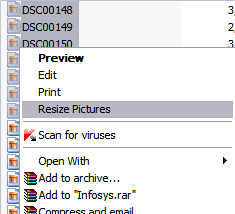
இதற்கு தீர்வாக முதலில் நாம் செய்ய வேண்டியது, அந்த புகைப்படங்களின் அளவுகளை குறைப்பது, இதற்காக உபயோகிக்கப் போகும் கருவி மைக்ரோசாப்ட்டின் Power Toys Image Resizer.  இந்த கருவியை கணினியில் நிறுவிய பிறகு, தேவையான அனைத்து புகைப்படங்களையும் தேர்வு செய்து, வலது க்ளிக் செய்து Resize Pictures ஐ க்ளிக் செய்யுங்கள்.


இப்பொழுது திறக்கும் வசனப் பெட்டியில் Medium என்பதை தேர்வு செய்து OK கொடுங்கள்.

 
இனி புதிதாக உருவாக்கப்படும், அந்த புகைப்படக் கோப்புகளின் அளவை பார்த்தால்,
 
    3 MB இருந்த கோப்பின் அளவு வெறும் 69 KB யில் அடங்கி விட்டது. இப்பொழுது கோப்புகளின் அளவை குறைத்தாகிவிட்டது, இனி உடனடியாக பவர்பாயிண்ட்டில் அனைத்து புகைப்படங்களையும் விரைவாக இணைக்க வேண்டும். ஒவ்வொன்றாக இணைத்துக் கொண்டிருப்பது வேலைக்கு ஆகாது.

மைக்ரோசாப்ட் பவர் பாயிண்ட்டை (2007) திறந்து கொண்டு, Insert மெனுவில் உள்ள Photo Album க்ளிக் செய்து New Photo Album செல்லுங்கள்.

 
இங்கு இடது புறமுள்ள Insert picture from என்பதற்கு கீழாக உள்ள File/Disk பொத்தானை க்ளிக் செய்து, அளவு மாற்றப்பட்ட அனைத்து புகைப்பட கோப்புகளையும் தேர்வு (Ctrl+A) செய்து கொள்ளுங்கள்.


பிறகு, Picture Layout க்கு நேராக உள்ள லிஸ்ட் பாக்ஸில்  தேவையான வசதியை தேர்வு செய்து கொண்டு Create பொத்தானை க்ளிக் செய்யுங்கள். 


அவ்வளவுதான் சில நொடிகளில் கிட்டத்தட்ட 250 க்கும் மேலான புகைப்படங்களைக் கொண்ட பவர் பாயிண்ட் பிரெசென்டேஷன் தயார், அதுவும் வெறும் 15 MB அளவிற்குள்.

'இதென்ன பெரிய விஷயமா?'   என்று சலித்துக் கொள்பவர்களும் ஓட்டு போடலாம்.

. 

Friday, 25 June 2010

ஹாண்ட் ப்ரேக்

DVD வீடியோக்களை MP4 அல்லது MKV வீடியோ வகைகளுக்கு கன்வெர்ட் செய்ய ஒரு சில மென்பொருட்கள் சந்தையில் இருந்தாலும் HandBrake எனும் கருவி ஓர் கட்டற்ற சுதந்திர இலவச மென்பொருள் ஆகும். 

 
இந்த மென்பொருள் விண்டோஸ், லினக்ஸ் மற்றும் மேக் OS இயங்குதளங்களில் இயங்கும் படியாக தனித்தனியாக பொதிகளில் தரவிறக்க கிடைக்கிறது. தரவிறக்கச் சுட்டி இறுதியில் தரப்பட்டுள்ளது. 

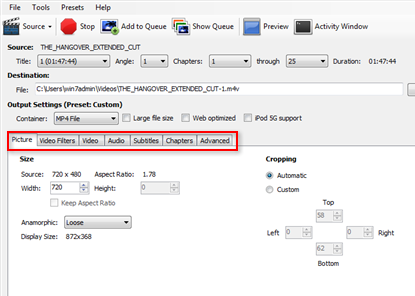
இதன் File மெனுவில் உள்ள Source பொத்தானை அழுத்தி, மாற்ற வேண்டிய DVD வீடியோ  கோப்பு அல்லது Video_TS Folder ஐ தேர்வு செய்து கொள்ளலாம். 


Tools menu வில் Options க்ளிக் செய்து General டேபில் output folder - location ஐ கொடுக்கலாம்.  பிறகு  மூலத்திரையில் Output settings இற்கு கீழாக உள்ள container drop down list -இல் MP4 அல்லது MKV கோப்பு வகையை தேர்வு செய்து கொள்ளலாம்.  


மேலும் இதில் Video filters, Sub Titles, Chapters, Audio, video codec மாற்றுவதற்கான வசதியும் தரப்பட்டுள்ளது. 

 
தேவையான அனைத்து settings களையும் செய்த பிறகு மேலே உள்ள Start பொத்தானை அழுத்தி காத்திருக்க வேண்டியதுதான். 

மொத்தத்தில் வீடியோ பிரியர்களுக்கு இது மிகவும் பயனுள்ள ஒரு இலவச மென்பொருள் கருவியாகும்.


.

Labels

Alexa Rank (2) Any Language to Tamil (1) AutoCAD Tricks (3) Bing Tips (2) Blogger Backup (5) Blogger Tips N Tricks (15) CAD Training - Lessons (4) Computer Tricks (50) disable Adobe updater (1) Duplicates Remover (2) Excel (6) Facebook (22) Firefox Tips and Tricks (23) free PDF editor (2) gears (4) google buzz tricks (9) Google Chrome tricks (30) How to increase blog traffic (1) Laptop Recovery (9) Left handed mouse pointers (1) Magic (4) Medical (1) MS Office Tips (39) MS Project free training (5) NetBook (9) PAN CARD - ONLINE (1) pen drive tricks (1) Remove Windows Defender (2) Rotate Video in VLC (6) Science (4) Software for Kids (1) super anti spyware/malware (4) suryakannan (56) System tools (10) Talking Photo (2) Tally in Ubuntu Linux (2) using Gmail Offline (3) video convertion (6) wikipedia (5) Windows Security (17) Windows7 (11) YouTube (6) இணையம் டிப்ஸ் (55) உபுண்டு ட்ரிக்ஸ் (16) கூகிள் க்ரோம் (21) சூர்யா கண்ணன் (22) ட்ரிக்ஸ் (3) திருடராய் பார்த்து திருந்தாவிட்டால் திருட்டை ஒழிக்க முடியாது (1) நகைச்சுவை (5) நகைச்சுவை படங்கள் (2) நன்றி (6) நெருப்புநரி (41) பென் ட்ரைவ் ட்ரிக்ஸ் (7) பொது (2) மென்பொருள் உதவி (51) மொபைல் ட்ரிக்ஸ் (2) லேப்டாப் (9) வாழ்த்து (1) விண்டோஸ் - ஆரம்ப காலங்கள் (3) விண்டோஸ் ஏழு (37) விண்டோஸ் ட்ரிக்ஸ் (79) விண்டோஸ் மருந்துக் கடை (8) விஸ்டா ட்ரிக்ஸ் (29) வீடியோ (7) ஜிமெயில் டிப்ஸ் (19)