Showing posts with label ஜிமெயில் டிப்ஸ். Show all posts

Wednesday, 15 December 2010

Gmail Tricks: பதிவர்களுக்கான பயனுள்ள தகவல்-(புதியவர்களுக்கு)

ஒரு பதிவராக நீங்கள் இருக்கும் பட்சத்தில், உங்களது இடுகைக்கு வருகின்ற பின்னூட்டங்கள், மட்டுறுத்தப்பட்டிருந்தாலும் இல்லையெனிலும்,  அதற்கான அறிவிப்பு மின்னஞ்சல் (ஏற்கனவே பிளாக்கர் செட்டிங்க்ஸ் கொடுத்திருப்பதனால்) மூலமாக உங்கள் ஜிமெயிலுக்கு வரும். அதனோடு சேர்த்து உங்களுக்கு வரும் தனிப்பட்ட மின்னஞ்சல்களும் இருக்கும்.      


ஒரு சில சமயங்களில் இந்த பின்னூட்டங்களுக்கான மின்னஞ்சல்கள் நிறைய சேர்ந்து விடும். இவற்றை மட்டும் மொத்தமாக தேர்வு செய்து எப்படி டெலிட் செய்வது என்பதை பார்க்கலாம். உங்கள் ஜிமெயில் கணக்கில் நுழைந்து கொண்டு, Search Mail பட்டனுக்கு முன்பு உள்ள பெட்டியில் new comment on your post என டைப் செய்து Search Mail   பொத்தானை க்ளிக் செய்யுங்கள்.


இப்பொழுது, பின்னூட்டங்கள் சம்பந்தப்பட்ட மின்னஞ்சல்கள் மட்டும் பட்டியலில் கிடைக்கும். இவற்றை மொத்தமாக தேர்வு செய்து டெலிட் செய்து கொள்ளலாம். 


இதே முறையில் தேவைப்படும் மின்ன்னஞ்சல்களை எளிதாக கையாள முடியும். இதென்ன மொக்கையான இடுகை என்று கேட்பவர்கள், தலைப்பில் புதியவர்களுக்கு என்று குறிப்பிட்டிருப்பதை கவனித்து விட்டு, ஓட்டு போட்டு செல்லவும்..
.

Tuesday, 14 December 2010

Gmail Tricks: மின்னஞ்சல்களை வன் தட்டில் Backup எடுக்க - GMail Backup

Gmail கணக்கை வைத்திருப்பவர்களில் பலரும் விரும்புவது, தங்களது மின்னஞ்சல்களை வன் தட்டில் ஏதாவது ஒரு ஃபோல்டரில் Backup எடுத்து வைத்து கொள்வது. இப்படி பேக்கப் எடுத்து வைத்துக் கொள்வதன் மூலமாக, எப்பொழுதாவது நமது மின்னஞ்சல் கணக்கு ஹேக் செய்யப்படும் பொழுது, பழைய மின்னஞ்சல்களும், தொடர்புகளையாவது இழக்காமல் இருக்க முடியும.

இந்த பணியை நமக்கு எளிமையாக்குகிறது GMail Backup எனும் இலவச மென்பொருள் கருவி! (தரவிறக்க சுட்டி இறுதியில் தரப்பட்டுள்ளது) இந்த கருவியை தரவிறக்கி உங்கள் கணினியில் நிறுவிக்கொண்ட பிறகு, இதனை திறந்து கொண்டு, உங்கள் ஜிமெயில் பயனர் பெயர், கடவு சொல் மற்றும் உங்கள் வன் தட்டில் பேக்கப் எடுத்து வைக்க வேண்டிய ஃபோல்டர் விவரம், எந்த தேதியிலிருந்து எந்த தேதி வரை பேக்கப் எடுக்க வேண்டும் என்ற விவரம் ஆகியவற்றை கொடுத்து,


கீழே உள்ள Backup பொத்தானை க்ளிக் செய்யுங்கள்.


இப்பொழுது அந்த குறிப்பிட்ட ஜிமெயில் கணக்கில் உள்ள மின்னஞ்சல்கள் தரவிறக்கம் செய்யப்படுவதை கவனிக்கலாம்.


அனைத்தும் முடிந்த பிறகு, நீங்கள் குறிப்பிட்டிருந்த ஃபோல்டரில் அனைத்து மின்னஞ்சல்களும் பேக்கப் ஆகியிருப்பதை பார்க்கலாம்.


இனி இவற்றை இரட்டை க்ளிக் செய்து திறக்கையில், எம்.எஸ் அவுட்லுக்கில் திறக்கும்.


அட்டாச்மெண்டுகளும் பேக்கப் எடுக்கப்படுகிறது. மேலும், ஒரு வேளை இப்படி பேக்கப் எடுத்த மின்னஞ்சல்களை உங்கள் ஜிமெயில் கணக்கில் டெலிட் செய்திருந்தால், இந்த பேக்கப்பிலிருந்து இதே கருவியைக் கொண்டு ரீஸ்டோர் செய்து கொள்ளமுடியும் என்பது இதன் தனிச்சிறப்பு.


.

Saturday, 11 December 2010

Gmail Tricks: காலம் நேரம் பார்ப்பது நன்று

நாம் நமது தனிப்பட்ட மற்றும் அலுவல் சம்பந்தமான தொடர்புகளுக்கு, ஜிமெயில் சேவையினை பயன்படுத்தி வருகிறோம். 


 நமக்கு வருகின்ற மின்னஞ்சல்கள் வெவ்வேறு நாடுகளிலில் உள்ள தொடர்புகளிலிருந்து வருகிறது. வழக்கமாக ஜிமெயில் கணக்கில் வரும் மின்னஞ்சல்களில் நமது இருப்பிடத்தின் நேரம் மட்டுமே காண்பிக்கப்படுகிறது. 
ஒரு சில சமயங்களில் குறிப்பிட்ட மின்னஞ்சலை பார்த்தவுடன் அவரை உடனடியாக தொலைபேசியிலோ அல்லது சாட்டிங்கிலோ தொடர்பு கொள்வதற்கு முன்பாக, அவர் மின்னஞ்சல் அனுப்பிய நாட்டின் நேரத்தை அறிந்து கொண்டால், இந்த சமயத்தில் அவரை தொடர்பு கொள்ளலாமா? வேண்டாமா? என்பதை முடிவெடுப்பதற்கு வசதியாக இருக்கும். இந்த வசதியை ஜிமெயிலில் எப்படி உருவாக்குவது என்று பார்க்கலாம்.

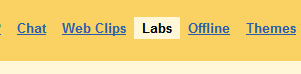
உங்கள் ஜிமெயில் கணக்கில் நுழைந்து கொண்டு, வலது மேற்புற மூலையில் உள்ள Settings லிங்கை க்ளிக் செய்யுங்கள், பிறகு திறக்கும் திரையில் Labs என்ற பகுதிக்குச் சென்று, அங்கு உள்ள பட்டியலில், Sender Time Zone பகுதிக்குச் சென்று, Enable செய்து, அந்த பக்கத்தின் இறுதியில் உள்ள Save Changes பொத்தானை அழுத்தி சேமித்துக் கொள்ளுங்கள்.


இனி உங்களுக்கு வரும் மின்னஞ்சல்கள் அனுப்பபட்ட பகுதியின் நேரத்தை எளிதாக அறிந்து கொண்டு, தேவையற்ற நேரத்தில் தொல்லை செய்வதை தவிர்க்கலாம்.


.

Friday, 3 December 2010

ஒன்றுக்கு மேற்பட்ட கூகுள் கணக்குகளை கையாள.. (பதிவர்களுக்கு பயனுள்ளது)

வழக்கமாக நம்மில் பலரும் ஒன்றுக்கு மேற்பட்ட Google கணக்குகளை வைத்திருப்போம் (ஜிமெயில் உட்பட). பல பதிவர்கள் தங்கள் தனிப்பட்ட பயன்பாட்டிற்க்காக ஒரு ஜிமெயில் கணக்கும், ப்ளாக்கிற்காக ஒரு ஜிமெயில் கணக்கும் வைத்திருப்பது வாடிக்கை. ஆனால் இரண்டு ஜிமெயில் கணக்கை ஒரே உலாவியில் திறக்க இயலாது என்பதனால் இரண்டு உலாவிகளில் வெவ்வேறு ஜிமெயில் கணக்குகளை திறந்து வைக்க வேண்டிய நிலை இருந்திருக்கலாம் (மட்டுறுத்தப்பட்ட பின்னூட்டங்களை பப்ளிஷ் செய்யவும் அதே சமயம் உங்கள் தனிப்பட்ட மின்னஞ்சலைப் பார்க்கவும்). 

இதுபோன்ற சந்தர்ப்பங்களில், ஒரே உலாவியில் ஒன்றுக்கு மேற்பட்ட கூகுள் கணக்குகளை கையாளுவது எப்படி என்று பார்க்கலாம். ஒவ்வொரு முறை நீங்கள் உங்கள் கூகுள் கணக்கில் நுழைந்த பிறகும், வலது மேற்புறத்தில் உங்கள் லாகின் விவரம் இருப்பதை கவனிக்கலாம்.


முதலில் http://www.google.com/accounts பக்கத்திற்கு செல்லுங்கள். அங்கு Personal Settings என்ற பகுதியில் Multiple sign-in என்ற வரிக்கு நேராக edit என்ற லிங்க்கில் க்ளிக் செய்யுங்கள். Save பொத்தானை அழுத்துங்கள்.

அடுத்து திறக்கும் திரையில், On - Use multiple Google Accounts in the same web browser. ஐ தேர்வு செய்து கொள்ளுங்கள். பிறகு கீழே உள்ள ஒவ்வொரு check box ஐயும்  (limitations குறித்த விவரங்கள்) தேர்வு செய்து கொண்டு (ஒரு சில கூகுள் பயன்பாடுகளை தவிர அவசியமான பயன்பாடுகள் Multiple sign-in ஐ ஏற்றுக்கொள்ளும்) Save பொத்தானை அழுத்துங்கள்.


அடுத்து, மேலே இந்த விவரங்கள் சேமிக்கப்பட்டதற்கான அறிவிப்பை கவனிக்கலாம். அதன் அருகே உள்ள Back லின்க்கை க்ளிக் செய்யுங்கள்.

இப்பொழுது வலது புறமுள்ள உங்கள் லாகின் விவரத்தை க்ளிக் செய்தால் Sign in to another account என்ற புதிய வசதி வந்திருப்பதை பாருங்கள். அதனை க்ளிக் செய்து உங்கள் மற்றொரு கணக்கிலும் நுழைந்துக் கொள்ள இயலும்.

இவ்வாறு ஒரே உலாவியில் ஒன்றுக்கு மேற்பட்ட கூகுள் கணக்குகளை பயன்படுத்திக் கொள்ளலாம்.


.

Sunday, 28 November 2010

Google Chrome: Gmail க்கான பயனுள்ள நீட்சி!

வழக்கமாக நமது gmail திரையில், விளம்பரங்கள், லிங்க்குகள் போன்றவைகள் வலது புறத்தில் இருக்கும்.

கீழே உங்கள் ஜிமெயில்  கணக்கை குறித்த விவரங்கள் இருக்கும்.


மேலும் Chat போன்ற விவரங்கள் இடது புறத்தில் இருப்பதை பார்த்திருக்கிறோம். Google Chrome உலாவியில், இவற்றை நீக்கி, சுத்தமான ஜிமெயில் திரையை கொண்டு வரவும் மேலும் பலவசதிகளை பெறவும் Better Gmail எனும் நீட்சி மிகவும் பயனுள்ளதாக உள்ளது. (தரவிறக்க சுட்டி இறுதியில் தரப்பட்டுள்ளது)

இந்த நீட்சியை தரவிறக்கி உங்கள் க்ரோம் உலாவியில் நிறுவியபிறகு, முதல் Better Gmail திரையில் தேவையான வசதிகளை தேர்வு செய்து Save பொத்தானை அழுத்துங்கள்.


இனி உங்கள் ஜிமெயில் திரை விளம்பரங்கள், லிங்க்குகள் நீக்கப்பட்டு, தெளிவாக இருப்பதை பார்க்கலாம்.


மேலும், நாம் உலாவும் பல வலைப்பக்கங்களில் உள்ள Mailto லிங்க்கை க்ளிக் செய்தவுடன் அவுட்லுக் தான் வழமையாக திறக்கும். ஆனால் இந்த நீட்சியில் உள்ள Handle e-mail (mailto) links with Gmail வசதியை தேர்வு செய்தால், இதற்குமேல் Mailto லிங்க்குகளை க்ளிக் செய்தால் ஜிமெயிலில் திறக்கும்.

 .

Wednesday, 17 November 2010

Gmail Tricks: மின்னஞ்சல்களை கோப்புகளாக சேமித்து வைக்க

வழக்கமாக நமக்கு Gmail லில் வருகின்ற முக்கியமான மின்னஞ்சல்களை, ஆவணப் படுத்துவதற்காக வேர்டு கோப்புகளாக மாற்ற, மின்னஞ்சலில் உள்ள விவரங்களை தேர்வு செய்து, காப்பி செய்து பின்னர் வெற்று வேர்டு டாக்குமெண்டில் பேஸ்ட் செய்து சேமித்துக் கொள்வோம். 

இந்த பணியை மேலும் எளிதாக்க வந்துள்ளது Gmail Labs இன் Create a Document வசதி! இதனை நமது Gmail இல் இணைத்து எப்படி பயன் படுத்துவது என்பதை பார்க்கலாம்.

முதலில் உங்கள் Gmail கணக்கில் நுழைந்து கொள்ளுங்கள். பிறகு வலது மேற்புற மூலையில் உள்ள Settings லிங்கை க்ளிக் செய்து, Settings பக்கத்திற்கு செல்லுங்கள்.


இங்குள்ள வசதிகளில் Labs லிங்கை க்ளிக் செய்யுங்கள்.

இங்கு Available Labs பட்டியலில் உள்ள ஒவ்வொரு வசதியாக பார்த்து, Create a Document பகுதிக்கு சென்று அதிலுள்ள Enable பொத்தானை அழுத்துங்கள்.


பிறகு அந்த பக்கத்தின் இறுதிக்கு சென்று அங்குள்ள Save changes பொத்தானை க்ளிக் செய்து சேமித்துக் கொள்ளுங்கள்.

அவ்வளவுதான். இனி தேவையான மின்னஞ்சலை திறக்கும் பொழுது, வலது புறத்தில் புதிய மெனு தோன்றியிருப்பதை கவனிக்கலாம்.


இதில் Create a Document லிங்கை க்ளிக் செய்தால், அடுத்த டேபில் Google Docs திறக்கப்பட்டு, அந்த குறிப்பிட்ட மின்னஞ்சல் ஒரு Google டாக்குமெண்டாக உருவாக்கப்படும்.


அடுத்து மேலே உள்ள File menu விற்கு சென்று, Download as க்ளிக் செய்து,


ODT, PDF, RTF, Text, Word, Html என தேவையான கோப்பு வகையை க்ளிக் செய்து தரவிறக்கி வைத்துக் கொள்ளலாம்.


.

Friday, 10 September 2010

கூகிள் vs கூகிள் இன்ஸ்டன்ட்

இணைய தேடியந்திரத்தில் முக்கிய பங்காற்றிவரும் கூகிள் நிறுவனத்தின் கூகிள் இன்ஸ்டன்ட்! நீங்கள் சர்ச் பாக்ஸில் டைப் செய்ய செய்ய அதற்கான தேடுதல் முடிவுகள் உடனடியாக திரையில். இது தற்சமயம்   US, UK, France, Germany, Italy, Spain மற்றும்  Russia ஆகிய நாடுகளில் மட்டும் அறிமுகப்படுத்தப் பட்டுள்ளது. 


.

Wednesday, 8 September 2010

ஜிமெயில்: ஒரு அவசியமான ட்ரிக்!

ஜிமெயில் பயன்பாடு நாளுக்குநாள் அதிகரித்துக் கொண்டே போவதற்கு முக்கிய காரணமே, மற்ற மின்னஞ்சல் சேவைகளைக் காட்டிலும் இதிலுள்ள அதிகப்படியான வசதிகளும், புதிதுபுதிதாக பல வசதிகளை வழங்கிவரும் கூகுளின் சேவையுமே ஆகும். 

ஜிமெயிலை அனைவரும் ஒரே விதத்தில் பயன்படுத்துவதில்லை. உதாரணமாக ஒரு சிலர் தங்களுக்கு வரும் மின்னஞ்சல்கள் அனைத்தையுமே உடனடியாக படித்து விடுவது வழக்கம். மற்றும் சிலர் வருகின்ற மின்னஞ்சல்களில் மிகவும் அவசியமானவற்றை மட்டிலும் படித்துவிட்டு, மற்றவைகளை படிக்காமலேயே Inbox -ல் விட்டுவிடுவது, அல்லது ஏதாவது Label லில் சேமித்து வைப்பது என பல விதங்களில் பயன்பாடு மாறுபடுகிறது. 

இப்படி படிக்காமலேயே இன்பாக்ஸில் விட்டு வைத்து வரும்பொழுது சில நாட்கள் கழித்து Unread messages 28, 60 என ஒரு சிலரது ஜிமெயில் கணக்கில் நூற்றுக்கணக்கில் இருப்பதையும் பார்த்திருக்கிறேன். 

 
ஒருவேளை இவையனைத்தையும் டெலிட் செய்வதாக இருந்தால் வழி கொஞ்சம் சுலபம்தான். Drop down மெனுவிலுள்ள லிஸ்டில் Unread என்பதை தேர்வு செய்தால் Unread மெயில்கள் அனைத்தும் தேர்வாகிவிடும்,
 

Delete பொத்தானை அழுத்தி நீக்கிவிடலாம். 

 
ஆனால் இப்படி தேர்வு செய்யும் பொழுது, Unread மெயில்கள் மட்டும் தனித்து திரையில் தெரியாது, ஏற்கனவே படித்த மெயில்களுடன் கலந்து தேதி வாரியாகவே தோன்றும். இதனால் Unread மெயில்களை  சில சமயங்களில் பல திரைகளில் தேடவேண்டியிருக்கும். 

அப்படியானால் கடந்த நாட்களில் படிக்காத மின்னஞ்சல்களை மட்டும் வரிசையாக பட்டியலில் பார்த்து, தேவையானவற்றை வாசித்தும், தேவையற்ற மின்னஞ்சல்களை delete செய்யவும் ஏதேனும் வழியிருக்கிறதா? இதற்கான ஒரு சிறிய ட்ரிக் ஒன்றை பார்க்கலாம். 

உங்கள் ஜிமெயில் கணக்கில் நுழைந்து கொண்டு, மேலே உள்ள Search Mail பெட்டியில் is: என டைப் செய்யுங்கள். 


திறக்கும் லிஸ்ட் பாக்ஸில் is:unread என்பதை தேர்வு செய்யுங்கள். (அல்லது டைப் செய்து கொள்ளலாம்) இப்பொழுது உங்கள் ஜிமெயில் கணக்கில் நீங்கள் படிக்காத அனைத்து மின்னஞ்சல்களும் வரிசையாக பட்டியலில் கிடைக்கும்.
ஆனால் இந்த முறையில் நமக்கு இன்பாக்ஸில் உள்ள Unread மெயில்கள் மட்டுமின்றி, நீங்கள் உருவாக்கி சேமித்து வைத்துள்ள label களில் உள்ள Unread மெயில்களும் பட்டியலிடப்படும். ஆனால் நமக்கு inbox -இல் உள்ள Unread  மெயில்கள் மட்டும் பார்க்க வேண்டுமெனில், அதே கட்டளையோடு label:inbox என கொடுத்தால் போதுமானது. (is:unread label:inbox)


இப்பொழுது உங்கள் இன்பாக்ஸில் உள்ள படிக்காத மெயில்கள் மட்டும் பட்டியலில் காணக் கிடைக்கும்.      


.       

Monday, 5 July 2010

ஆன்லைனில் பண பரிவர்த்தனை செய்பவர்களுக்கு

ஜிமெயில் கணக்கில் உங்களுக்கு Paypal மற்றும் eBay போன்ற பண பரிவர்த்தனை செய்ய உதவும் தளங்களிலிருந்து, வரும் மின்னஞ்சல்கள் உண்மையாகவே அந்த தளத்திலிருந்துதான் வருகிறது என்று எப்படி நம்ப முடியும்? 

இப்படி உங்களுக்கு வந்த மின்னஞ்சலில் உள்ள சுட்டிக்கு சென்று, உங்கள் கணக்கு விவரங்களை அளிக்கிறீர்கள். (அச்சு அசலில் Paypal / eBay தளத்தைப் போலவே இருக்கும்) அதில் நீங்கள் அளிக்கும் விவரங்களை களவாடிக்கொண்டு,  உங்களுக்கு பெரிய அளவில் ஒரு ஆப்பு வைத்தால்... கொஞ்சம் யோசித்துப் பாருங்கள்.    

மின்னஞ்சல் சேவையில் பல சிறப்பு வசதிகளை இலவசமாக வழங்கிவரும், கூகிள் (ஜிமெயில்) இதைப் பற்றி சிந்திக்காமல் இருக்குமா? 

உங்கள் ஜிமெயில் கணக்கில் நுழைந்து கொள்ளுங்கள். வலது மேற்புறமுள்ள Settings லிங்கை க்ளிக் செய்து, 

Labs பகுதிக்கு செல்லுங்கள். 

அங்கு Authentication icon for verified senders என்ற பகுதிக்கு செல்லுங்கள். 


இதை Enable செய்து விட்டால் போதும். இனி ஜிமெயில் Paypal மற்றும் eBay தளங்களைப் போன்ற பெயர்களை தாங்கிவரும் போலி மெயில்களை ஃபில்டர் செய்து விடும். 

 
 தற்சமயம் ஜிமெயில் இந்த வசதியை PayPal மற்றும் eBay கணக்குகளுக்கு மட்டுமே அளித்துள்ளது. 


ஆன்லைனில் பண பரிவர்த்தனை செய்யாதவர்களுக்கும் ஓட்டுரிமை உண்டு..

.

Thursday, 10 June 2010

இப்படி ஒரு இமெயில் உங்களுக்கு வந்தால்

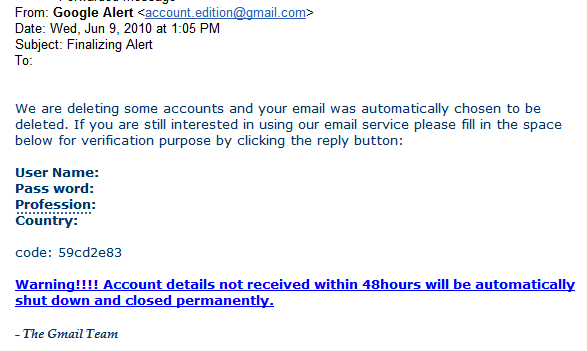
சமீப காலமாக இணையத்தில் ஹேக்கர்களின் தொல்லை தாங்க முடிய வில்லை.  இதோ நண்பர் ஒருவருக்கு வந்த மின்னஞ்சல் எனக்கு ஃபோர்வேர்டு செய்திருந்தார்.


ஜிமெயில் டீமில் இருந்து வந்து போன்ற ஒரு மிரட்டல் மெயில், ஜிமெயிலில் User Name, password கொடுத்து உள்ளே நுழைகிறோம். நமது ஜிமெயில் கணக்கின் விவரங்கள் அனைத்துமே, ஜிமெயில் சர்வரில் சேமிக்கப் பட்டுள்ள நிலையில், நம்மிடம் எதற்கு மறுபடியும்    User Name, password ஐ கொடுக்க வேண்டும். 
இது போன்ற மின்னஞ்சல் உங்களுக்கு வருமாயின், பயந்து போய் உங்கள் விவரங்களை கொடுத்து விடாதீர்கள். உடனடியாக அந்த மெயிலை டெலிட் செய்து விடுங்கள். 


பெங்களூர் நண்பர்களிடம் ஒரு சிறு உதவி!

MBA (HR) முடித்த சகோதரர் ஒருவருக்கு, 11-06-2010 முதல் 17-06-2010 ற்குள் பெங்களூரில் ஏதாவது Walk-in Interviews இருந்தால் எனக்கு தெரியப் படுத்தி உதவி செய்யவும்..

suryakannan@gmail.com

அன்புடன்
சூர்யா கண்ணன்

. 

Friday, 9 April 2010

கூகிள் - ட்ரிக்ஸ்

விளையாட்டிற்கு இரண்டும், உபயோகமாக ஒன்றும். 

நம்மில் பெரும்பாலோனோர் தேடுபொறியாக கூகிள் தேடு இயந்திரத்தையே பயன் படுத்தி வருகிறோம். இந்த கூகிள் முகப்பு பக்கம் அன்றைய தினத்தின் சிறப்பம்சத்தை கருத்தில் கொண்டு சிறந்த லோகோவுடன் தோற்றமளிக்கும். இந்த முகப்பு பக்கத்தை நமது விருப்பத்திற்கு ஏற்றவாறு மாற்றுவது எப்படி? 

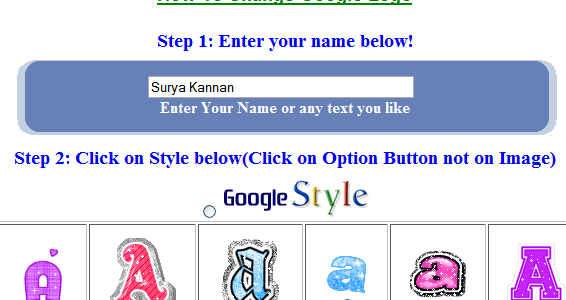
இதற்கென்றே சில தளங்கள் உள்ளன. அதில் ஒன்று www.buzzisearch.com . இந்த தளத்திற்கு சென்று நீங்கள் விரும்பும் பெயரை டைப் செய்யுங்கள். 


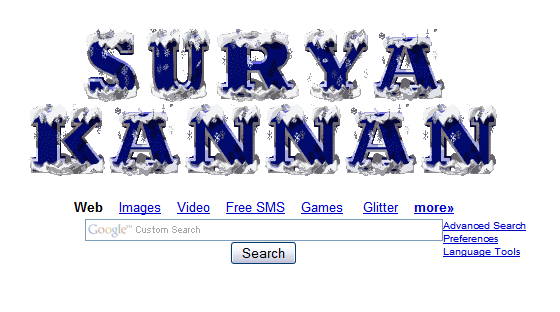
பிறகு அதன் கீழே உள்ள அனிமேட்டட்எழுத்து வகைகளில் உங்களுக்கு தேவையான வகையை தேர்வு செய்யுங்கள். அடுத்து திறக்கும் திரையில் உங்கள் விருப்பபடி Google பக்கம் திறக்கும். இதை உங்கள் உலாவியின் முகப்பு பக்கமாகவோ அல்லது புக் மார்க் செய்து விட்டாலோ இனி உங்கள் விருப்பத்திற்கு ஏற்ற கூகிள் பக்கத்தில் பணிபுரியலாம்.

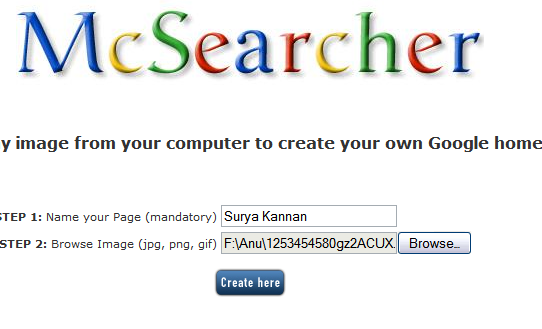
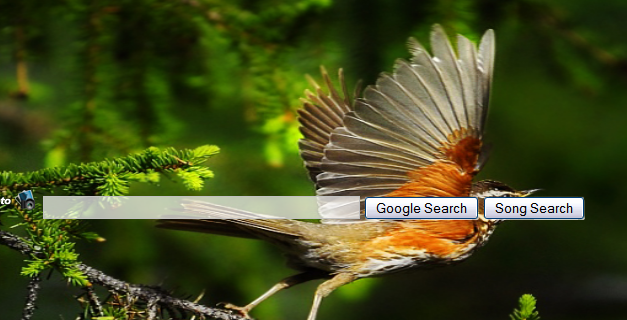
 அடுத்ததாக கூகிள் பக்கத்திற்கு Background படத்தை இணைக்க ஒரு வலைத்தளம் www.mcsearcher.com இந்த தளத்தில் சென்று கூகிள் பக்கத்திற்கு தேவையான பெயரையும், background படத்தையும்  இணைத்து விட்டு Create here பொத்தானை சொடுக்குங்கள்.

இனி திறக்கும் உங்கள் விருப்பமான பக்கம் புதிய படத்துடன்.


Gmail நம்மில் பலரும் உபயோகிக்கும் ஒரு மின்னஞ்சல் வசதி. இதில் மின்னஞ்சல்  பயன்பாட்டை தவிர, மற்றொரு  உபயோகமான பயன்பாடு ஒளிந்து கொண்டிருக்கிறது.

PDF வடிவிலான ஒரு டெக்ஸ்ட் கோப்பை நீங்கள் எடிட் செய்ய வேண்டும், அதற்கான மென்பொருள் அச்சமயம் உங்களிடம் இல்லை என வைத்துக் கொள்வோம். என்ன செய்யலாம்?

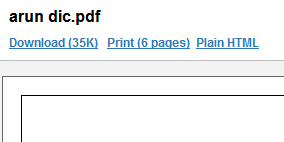
அந்த கோப்பை உங்களுடைய மின்னஞ்சல் முகவரிக்கே மின்னஞ்சல் செய்து கொள்ளுங்கள். பிறகு அந்த மின்னஞ்சலை திறந்து கொண்டு attachment பகுதியில் அந்த கோப்பிற்கு நேராக உள்ள View பொத்தானை சொடுக்குங்கள். இனி திறக்கும் Google Docs பக்கத்தில் உங்கள் கோப்பு திரையில் தோன்றும்.


அதற்கு மேலாக உள்ள Plain HTML என்ற லிங்கை க்ளிக் செய்யுங்கள். இப்பொழுது அந்த PDF கோப்பு HTML கோப்பாக திரையில் தோன்றும். இனி நீங்கள் செய்ய வேண்டியது, இதில் உள்ள டெக்ஸ்டை காப்பி செய்து வேர்டு போன்ற பயன்பாடுகளில் பேஸ்ட் செய்து கொள்ளுங்கள். அவ்வளவுதான். Editable Text  இப்ப ரெடி.  

Wednesday, 17 February 2010

அடடா!.. வடை போச்சே!.. - ஜிமெயில் ட்ரிக்ஸ்

.
ஜிமெயில் மின்னஞ்சல் சேவையை தனது பணி நிமித்தமாக அத்தியாவசியமாக பயன் படுத்தி வரும் நண்பர் ஒருவர் இன்று காலை தொலைபேசியில் அழைத்து மிகவும் அவசரமாய், அவசியமாய் ஓரு உதவி கேட்டிருந்தார்.
.
அந்த நண்பர் வழக்கமாக காலையில் அலுவலகத்திற்கு வந்து கணினியில் ஜிமெயில் கணக்கில் நுழைந்தவுடன் முதலில் இன்பாக்ஸ் இல் மின்னஞ்சல்களை திறக்காமலேயே, தேவையற்ற மின்னஞ்சல்களை வரிசையாக தேர்வு செய்து டெலிட் செய்துவிடுவது வழக்கம். இன்றும் வழக்கம் போல அவருக்கு தேவையற்ற நியூஸ் லெட்டர் போன்ற மின்னஞ்சல்களை தேர்வு செய்து டெலிட் செய்யும் பொழுது, தவறுதலாக மிக முக்கியமான மேலதிகாரியிடமிருந்து வந்திருந்த மின்னஞ்சலையும் சேர்த்து டெலிட் செய்து விட்டார். 

அதற்கு முன்பாக அவரது மேலதிகாரி தொலைபேசியில் அவரை தொடர்புகொண்டு மின்னஞ்சலை படித்தீர்களா? பதில் வரலையே,  என கேட்டிருந்த போது, மின்னஞ்சலை படித்து விட்டேன்.. இன்னும் சிறிது நேரத்தில் பதில் அனுப்புகிறேன், என்று வேறு அளந்து விட்டார். 

இப்பொழுது மின்னஞ்சலை டெலிட் செய்துவிட்ட நிலையில் 'அடடா!..  வடை போச்சே!.. ' என தலையில் கை வைத்தபடி என்னை தொடர்பு கொண்டார். 

'இன்பாக்ஸ் ஃபோல்டரிலிருந்து டெலிட் செய்திருந்தால் அந்த மெயில் ட்ராஷ் ஃபோல்டரில் இருக்கும்.. போய் பாருங்கள்' என்றேன்.

'ட்ராஷ் ஃபோல்டர் ஜிமெயிலில் எங்கேயும் காணோமே! .. இப்ப என்ன செய்றது' 

அவருக்கு ஏற்பட்டது போல உங்களுக்கும் நேர்ந்தால்?..

உங்கள் ஜிமெயில் பயனர் கணக்கில் நுழைந்து கொள்ளுங்கள். பிறகு ஜிமெயில் திரையின் வலது மேல் மூலையில் உள்ள Settings லிங்கை சொடுக்குங்கள்.
இனி வரும் திரையில் Labels லிங்கை க்ளிக் செய்யுங்கள். இங்கு பட்டியலிடப் பட்டிருக்கும் Inbox, Buzz, Draft போன்ற ஃபோல்டருக்கு கீழே உள்ள Trash  ஃபோல்டருக்கு நேராக உள்ள Show என்ற லிங்கை ஒருமுறை க்ளிக் செய்து கொள்ளுங்கள்.

 
அவ்வளவுதான்! .. இனி ட்ராஷ் ஃபோல்டரும் உங்கள் ஜிமெயில் திரையில் இடது புற பேனில் தோன்றிவிடும். அங்கு சென்று டெலிட் செய்த மின்னஞ்சல்களை பார்த்துக் கொள்வதோடு, அதனை தேர்வு செய்து Move to பொத்தானை க்ளிக் செய்து மீண்டும் Inbox ஃபோல்டருக்கு  மாற்றிக் கொள்ளலாம். 


. 

Labels

Alexa Rank (2) Any Language to Tamil (1) AutoCAD Tricks (3) Bing Tips (2) Blogger Backup (5) Blogger Tips N Tricks (15) CAD Training - Lessons (4) Computer Tricks (50) disable Adobe updater (1) Duplicates Remover (2) Excel (6) Facebook (22) Firefox Tips and Tricks (23) free PDF editor (2) gears (4) google buzz tricks (9) Google Chrome tricks (30) How to increase blog traffic (1) Laptop Recovery (9) Left handed mouse pointers (1) Magic (4) Medical (1) MS Office Tips (39) MS Project free training (5) NetBook (9) PAN CARD - ONLINE (1) pen drive tricks (1) Remove Windows Defender (2) Rotate Video in VLC (6) Science (4) Software for Kids (1) super anti spyware/malware (4) suryakannan (56) System tools (10) Talking Photo (2) Tally in Ubuntu Linux (2) using Gmail Offline (3) video convertion (6) wikipedia (5) Windows Security (17) Windows7 (11) YouTube (6) இணையம் டிப்ஸ் (55) உபுண்டு ட்ரிக்ஸ் (16) கூகிள் க்ரோம் (21) சூர்யா கண்ணன் (22) ட்ரிக்ஸ் (3) திருடராய் பார்த்து திருந்தாவிட்டால் திருட்டை ஒழிக்க முடியாது (1) நகைச்சுவை (5) நகைச்சுவை படங்கள் (2) நன்றி (6) நெருப்புநரி (41) பென் ட்ரைவ் ட்ரிக்ஸ் (7) பொது (2) மென்பொருள் உதவி (51) மொபைல் ட்ரிக்ஸ் (2) லேப்டாப் (9) வாழ்த்து (1) விண்டோஸ் - ஆரம்ப காலங்கள் (3) விண்டோஸ் ஏழு (37) விண்டோஸ் ட்ரிக்ஸ் (79) விண்டோஸ் மருந்துக் கடை (8) விஸ்டா ட்ரிக்ஸ் (29) வீடியோ (7) ஜிமெயில் டிப்ஸ் (19)