Showing posts with label Blogger Backup. Show all posts

Tuesday, 14 December 2010

Gmail Tricks: மின்னஞ்சல்களை வன் தட்டில் Backup எடுக்க - GMail Backup

Gmail கணக்கை வைத்திருப்பவர்களில் பலரும் விரும்புவது, தங்களது மின்னஞ்சல்களை வன் தட்டில் ஏதாவது ஒரு ஃபோல்டரில் Backup எடுத்து வைத்து கொள்வது. இப்படி பேக்கப் எடுத்து வைத்துக் கொள்வதன் மூலமாக, எப்பொழுதாவது நமது மின்னஞ்சல் கணக்கு ஹேக் செய்யப்படும் பொழுது, பழைய மின்னஞ்சல்களும், தொடர்புகளையாவது இழக்காமல் இருக்க முடியும.

இந்த பணியை நமக்கு எளிமையாக்குகிறது GMail Backup எனும் இலவச மென்பொருள் கருவி! (தரவிறக்க சுட்டி இறுதியில் தரப்பட்டுள்ளது) இந்த கருவியை தரவிறக்கி உங்கள் கணினியில் நிறுவிக்கொண்ட பிறகு, இதனை திறந்து கொண்டு, உங்கள் ஜிமெயில் பயனர் பெயர், கடவு சொல் மற்றும் உங்கள் வன் தட்டில் பேக்கப் எடுத்து வைக்க வேண்டிய ஃபோல்டர் விவரம், எந்த தேதியிலிருந்து எந்த தேதி வரை பேக்கப் எடுக்க வேண்டும் என்ற விவரம் ஆகியவற்றை கொடுத்து,


கீழே உள்ள Backup பொத்தானை க்ளிக் செய்யுங்கள்.


இப்பொழுது அந்த குறிப்பிட்ட ஜிமெயில் கணக்கில் உள்ள மின்னஞ்சல்கள் தரவிறக்கம் செய்யப்படுவதை கவனிக்கலாம்.


அனைத்தும் முடிந்த பிறகு, நீங்கள் குறிப்பிட்டிருந்த ஃபோல்டரில் அனைத்து மின்னஞ்சல்களும் பேக்கப் ஆகியிருப்பதை பார்க்கலாம்.


இனி இவற்றை இரட்டை க்ளிக் செய்து திறக்கையில், எம்.எஸ் அவுட்லுக்கில் திறக்கும்.


அட்டாச்மெண்டுகளும் பேக்கப் எடுக்கப்படுகிறது. மேலும், ஒரு வேளை இப்படி பேக்கப் எடுத்த மின்னஞ்சல்களை உங்கள் ஜிமெயில் கணக்கில் டெலிட் செய்திருந்தால், இந்த பேக்கப்பிலிருந்து இதே கருவியைக் கொண்டு ரீஸ்டோர் செய்து கொள்ளமுடியும் என்பது இதன் தனிச்சிறப்பு.


.

Wednesday, 27 October 2010

ஓட்டு போடுங்க.. அப்புறமா படிங்க - நீட்சி!

நாம் பணி நிமித்தமாக இருக்கும் பொழுது, இணையத்தில் ஏதாவது பயனுள்ள வலைப்பூக்களை பார்த்து, ’அட நல்ல விஷயமாக இருக்கிறதே! அவசியம் பிறகு சமயம் கிட்டும் பொழுது படிக்க வேண்டும்’ என பல சமயங்களில் யோசித்ததுண்டு, ஆனால் சமயம் கிட்டும் பொழுது அந்த வலைப்பூ முகவரியை மறந்து போய் விடுவதும் நிகழ்கிறது. 

இந்த பணியை எளிதாக்க கூகுள் க்ரோம் (Google Chrome) உலாவியில் பயன்படுத்தும்படியான ஒரு உபயோகமான நீட்சி Local Read Later ஆகும். (தரவிறக்க சுட்டி இறுதியில் தரப்பட்டுள்ளது) 


Install பொத்தானை அழுத்தி க்ரோம் உலாவியில் பதிந்து கொள்ளுங்கள்.


இந்த நீட்சியை பதிந்து கொண்ட பிறகு, Toolbar button ஒன்று உருவாகியிருப்பதை கவனிக்கலாம்.


இந்த ஐகானை வலது க்ளிக் செய்து Options பகுதிக்கு செல்லுங்கள்.

இங்கு, ஷார்ட் கட் கீயை உங்கள் வசதிக்கு ஏற்ப மாற்றிக் கொள்ளலாம். 

மேலும், Check if you want to delete the page after you click it for read. எனும் வசதியை தேர்வு செய்வதன் மூலமாக, நீங்கள் பிறகு படிக்கலாம் என்று குறித்து வைத்திருந்த வலைப்பக்கத்தை சமயம் கிட்டும் பொழுது படித்த பிறகு, அது தானாகவே பட்டியலிலிருந்து நீக்கப்படும்.

தேவையான வலைப்பக்கத்தை காணும் பொழுது Ctrl+Alt+R கீகளை ஒரு சேர அழுத்தும் பொழுது, அந்த பக்கங்கள் Local Read Later இல் இணைக்கப்படுவதை, அதன் ஐகானில் தெரியும் எண்ணிக்கைகளை வைத்து உறுதி படுத்திக் கொள்ளலாம். (உதாரணமாக 2)


இப்படியாக Read Later இல் தொகுத்து வைத்துள்ள வலைப்பக்கங்களை பார்வையிட, அந்த ஐகானை க்ளிக் செய்து அதில் தேவையான வலைபக்கத்தை க்ளிக் செய்து பார்வையிடலாம்.


குறித்து வைத்த வலைப்பக்கங்களை படித்த பின்னர், அந்த பக்கங்கள், பட்டியலிலிருந்து நீக்கப்பட்டு, எண்ணிக்கை குறைவதை கவனிக்கலாம்.


.

Tuesday, 12 October 2010

மைக்ரோசாப்ட் வோர்ட் -இல் ப்ளாக் இடுகையை எளிதாக உருவாக்க

மைக்ரோசாப்ட் வோர்ட் பயன்பாட்டினை நம்மில் பலரும் பல வருடங்களாக பயன்படுத்தி வந்தாலும், இதனை பெரும்பாலான பதிவர்கள் ஒரு ப்ளாக் டூலாக உபயோகித்து இடுகையை உருவாக்கியதில்லை என்பது  உண்மை. 

வேர்டு 2007 -இல் இடுகையை உருவாக்கி பப்ளிஷ் செய்வது எப்படி என்று பார்க்கலாம்.  இதனை உருவாக்க உங்கள் கணினியில் NHM Writer அல்லது வேறு ஏதாவது ஒரு ஒருங்குறி கருவி இருத்தல் அவசியம். முதலில் உங்கள் MS-Word 2007 திறந்து கொண்டு, Office பட்டனை க்ளிக் செய்து New என்பதை க்ளிக் செய்யுங்கள். 
இப்பொழுது திறக்கும் திரையில் New blog post ஐ தேர்வு செய்து கொள்ளுங்கள். 

இப்பொழுது வரும் Register a Blog Account வசனப் பெட்டியில் Register Now பொத்தானை அழுத்தி, அடுத்து வரும் பெட்டியில், உங்கள் Blog Provider ஐ தேர்வு செய்து கொள்ளுங்கள். உதாரணமாக Blogger ஐ தேர்வு செய்வோம்.
 
இனி ப்ளாக்கருக்கான உங்கள் பயனர் பெயர் மற்றும் கடவு சொல்லை கொடுத்து, OK பொத்தானை சொடுக்குங்கள்.
 
 
படங்களை இணைப்பதாக இருந்தால் Picture Options க்ளிக் செய்து, தேவையான URL ஐ (FlickR / PhotoBucket) கொடுங்கள். 


அடுத்து வரும் திரையில் உங்கள் ப்ளாக்கை தேர்வு செய்து கொள்ளுங்கள்.

இனி நீங்கள் உங்கள் இடுகையை எழுத துவங்கலாம். வேர்டு தொகுப்பில் உள்ள பல்வேறு துணைக் கருவிகளைக் கொண்டு உங்கள் இடுகையை இன்னும் அழகு படுத்தலாம்.


இடுகையை உருவாக்கிய பிறகு, Publish பொத்தானை சொடுக்கி, Publish அல்லது Publish as Draft என்பதில் உங்களுக்கு தேவையான வசதியை தேர்வு செய்து உங்கள் இடுகையை Publish செய்து கொள்ளலாம்.


இந்த வசதியை பயன்படுத்தி நான் ஒரு இடுகை மட்டுமே உருவாக்கினேன், எனக்கு படங்களை இணைப்பதில் சில சிக்கல்கள் எழுந்தன. மற்றபடி வேர்டில் வழக்கமாக பணிபுரிவது போல எளிதாகவே இருந்தது. நீங்களும் முயற்சித்துப் பாருங்களேன்.


Saturday, 31 July 2010

பிளாக்கர் டிப்ஸ்: உங்கள் ப்ளாக்-ஐ குறித்த மேலதிக தகவல்கள்

நமது பிளாக்கை குறித்தான மேலதிக தகவல்களை பெற கூகிள் அனலிடிக்ஸ் வசதியை பயன்படுத்தி வந்தோம். இந்த வசதியை பயன்படுத்தி, நமது பதிவுகளுக்கான வாசகர்கள் குறிப்பிட்ட கால இடைவெளியில் எவ்வளவு? எந்த தளத்தின் மூலமாக எவ்வளவு டிராபிக், குறிப்பிட்ட ஒரு இடுகையை எத்தனை பேர் படித்திருக்கிறார்கள்? எந்த உலாவி, எந்த இயங்குதளம், எந்த குறிச்சொல்லை வைத்து தேடி நமது பிளாக்கை அடைந்திருக்கிறார்கள் என்பது போன்ற பல உபயோகமான தகவல்களை பெற்று வந்தோம். 

இந்த வசதி சமீப காலமாக Blogger இலும் அறிமுகப்படுத்தப்பட்டுள்ளது பலரும் அறிந்த ஒன்றாகும். இது கூகிள் அனலிடிக்ஸ் ஐ விட எந்த வகையில் பயனுள்ளது? என்று பார்க்கும் பொழுது, ஒரு முக்கியமான வசதியை நாம் கவனத்தில் கொள்ள வேண்டியது அவசியமாகிறது. வழக்கமாக நமது ப்ளாக்கிற்கு நாம் ஒரே அடைப்பலகையை வைத்து நாம் திருப்தி அடைவதில்லை, அவ்வப்பொழுது நமது அடைப்பலகையை நாம் நமது விருப்பத்திற்கு ஏற்றவாறு மாற்றிக்கொள்வதுண்டு. 

கூகிள் அனலிடிக்ஸ் வசதியை நமது பிளாக்கில் பயன்படுத்த, அந்த தளத்தில் நமது ப்ளாக்கிற்காக, வழங்கப்படும் HTML code னை நமது அடைப்பலகை Code -ல் இணைக்க வேண்டும். அதன் பிறகே நமது ப்ளாக் track செய்யப்படும். நாம் ஒவ்வொரு முறையும் அடைப்பலகையை மாற்றும் பொழுதும் மறக்காமல் இந்த கோடை இணைக்க வேண்டியது அவசியம். ஆனால் ப்ளாக்கரில் தரப்பட்டுள்ள இந்த வசதியில் நமக்கு இந்த தொல்லை இல்லை. 

இந்த வசதியை பெற, பலரும் வழக்கமாக செல்லும் www.blogger.com தளத்திற்கு செல்லக் கூடாது. அதற்கு மாறாக, http://draft.blogger.com தளத்திற்கு செல்லுங்கள்.

அங்கு Make Blogger in Draft my default dashboard என்பதை தேர்வு செய்து கொள்ளுங்கள். புதிதாக வந்துள்ள Stats என்ற லிங்கை க்ளிக் செய்யுங்கள்.


இப்பொழுது திறக்கும் திரையில் உங்களது அந்த குறிப்பிட்ட பிளாக்கின் டிராபிக் தகவல்கள் அனைத்தையும் Overview, Posts, Traffic Sources & Audience ஆகிய டேப்களில் சென்று பார்த்துக் கொள்ளலாம்.

       
இதில் Audience டேபில் சென்று நமது ப்ளாக் எந்தெந்த உலாவிகளில் எத்தனை சதவீதம் பேர் பார்க்கிறார்கள் என்ற தகவலை தெரிந்து கொண்டு, அதற்கேற்றார்போல, நமது அடைப்பலகையை மாற்றியமைக்க சௌகரியமாக இருக்கும்.

இந்த வசதி பிளாக்கர் கணக்கிலேயே உள்ளது என்பதனால் இதற்காக எந்த HTML Code ஐயும் நமது அடைபலகையிலோ அல்லது விஜிட்டிலோ இணைத்துக் கொள்ள அவசியமில்லை.


. 

Friday, 9 July 2010

அடடா வடை போச்சே! - Blogger Backup - இலவச கருவி

ஒரு பதிவராக நமது பிளாக்கை பத்திரமாக வைத்துக் கொள்வது சில சமயங்களில் சற்று சிரமமான காரியம்தான். நமது ஒவ்வொரு இடுகைகளும் நமது எண்ணங்களின், சிந்தனைகளின், ஆராய்ச்சிகளின் வெளிப்பாடாக உள்ளது என்பதும், இவையனைத்தும் நமது அந்தரங்க டைரியை விட மிகவும் பாதுகாப்பாக வைத்திருக்கிறோம் என்பதனையும் எவராலும் மறுக்க முடியாது. 

உங்கள் பிளாக்கில் நூற்றுக் கணக்கில் இடுகைகளை வைத்திருப்பீர்கள், திடீரென ஒரு நாளில் இவையனைத்தும் தொலைத்து விட்டு அடடா என் பிளாக்கை காணோமே.. இடுகைஎல்லாம் போச்சே என்று புலம்பி கொண்டிருப்பது சிலருக்கு நடந்து கொண்டுதான் இருக்கிறது. 

இதற்கு ஒரு நல்ல தீர்வாக Blogger Backup எனும் சுதந்திர இலவச மென்பொருள் அமைந்துள்ளது ஒரு வரப்பிராசாதம் தான். (தரவிறக்கச் சுட்டி இறுதியில் தரப்பட்டுள்ளது.)

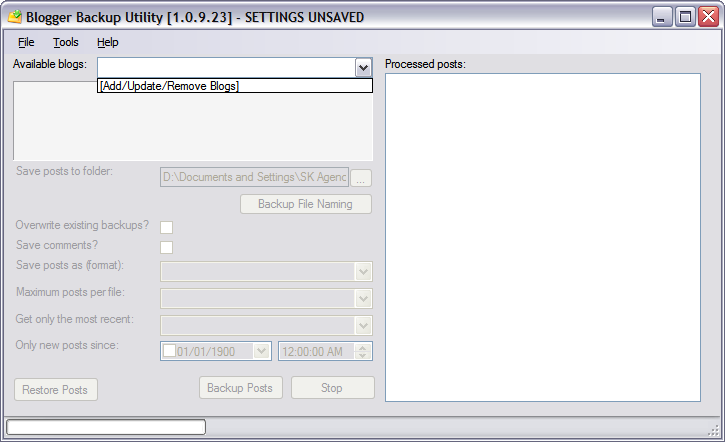
இந்த சிறிய மென்பொருள் கருவியை தரவிறக்கி பதிந்து கொண்ட பிறகு இதனை திறந்து, 
 
Available Blogs என்பதற்கு நேராக உள்ள லிஸ்ட் பாக்ஸில் Add/Update/Remove blog என்பதை தேர்வு செய்து கொள்ளுங்கள். 

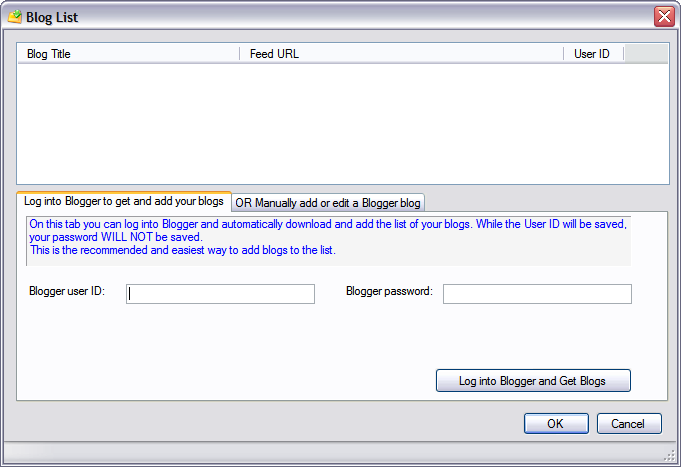
இனி Log into Blogger to get and add your blogs டேபில் உங்கள் பிளாக்கர் கணக்கின் பயனர் பெயர் மற்றும் கடவு சொல்லை கொடுத்து கீழே உள்ள பட்டனை க்ளிக் செய்யுங்கள். அல்லது OR Manually add or edit a Blogger blog டேபை க்ளிக் செய்யுங்கள். (நான் கீழே உள்ள விளக்கப் படங்களில் இரண்டாவது முறையை கொடுத்துள்ளேன்.) 

இரண்டாவது வழியில்Blog Title/Name, Blogger Blog URL ஆகியவற்றை கொடுங்கள், Blogger Feed URL தெரிந்தால் கொடுங்கள், இல்லையெனில் Get Feed URL பட்டனை அழுத்தி பெற்றுக்கொண்டு, Add/Update Blog பொத்தானை க்ளிக் செய்யுங்கள். 

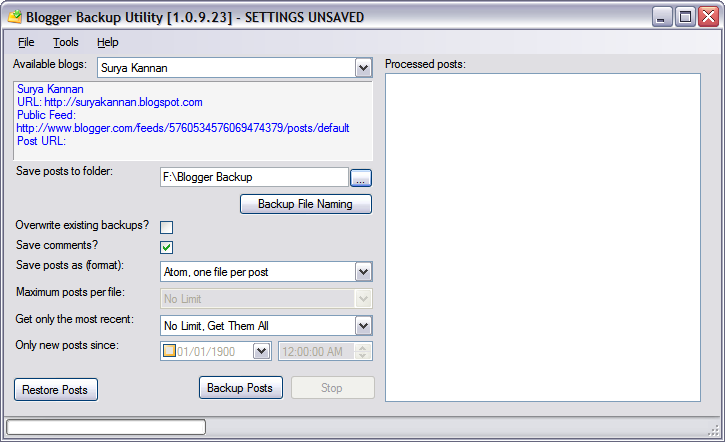
இனி அடுத்த திரை உங்கள் ப்ளாக் விவரங்களை காட்டும், இதில், உங்கள் வன்தட்டில் எந்த ட்ரைவில் உள்ள ஃபோல்டரில்  சேமிக்க வேண்டும் என்பதை கொடுங்கள். மேலும் பின்னூட்டங்களை சேமிக்க வேண்டுமெனில், Save Comments check box ஐ டிக் செய்யுங்கள். இப்படி சேமிக்கும் இடுகைகளை ஒரே கோப்பில் சேமிக்க வேண்டுமா அல்லது ஒவ்வொரு இடுகைக்கும் ஒவ்வொரு கோப்பை உருவாக்க வேண்டுமா என்பதை Save posts as format என்பதற்கு நேராக உள்ள லிஸ்ட் பாக்ஸில் தேர்வு செய்து கொள்ளுங்கள். மேலதிக விவரங்களை உங்கள் விருப்பத்திற்கு ஏற்றபடி மாறிக் கொண்டு Backup posts என்ற பொத்தானை க்ளிக் செய்யுங்கள். 


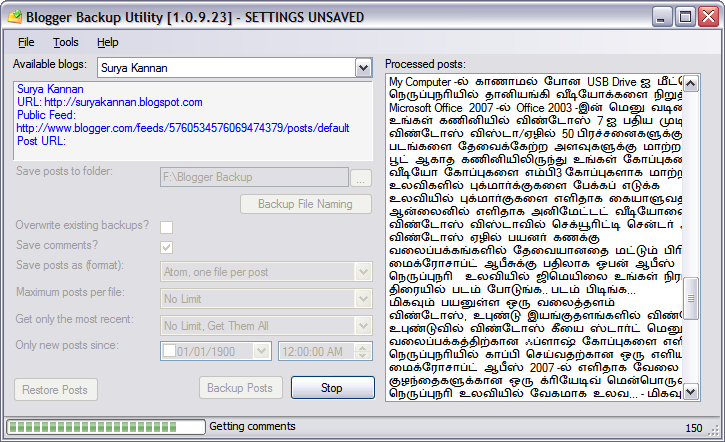
இப்பொழுது உங்கள் பிளாக்கில் உள்ள ஒவ்வொரு இடுகைகளும், பின்னூட்டங்களும் Backup ஆக துவங்கும். இது அதிக நேரம் எடுத்துக் கொள்வதில்லை, எனது பிளாக்கில் 240 க்கு மேற்பட்ட இடுகைகளை Backup எடுக்க ஐந்து நிமிடங்கள் கூட எடுத்துக் கொள்ளவில்லை. 

 
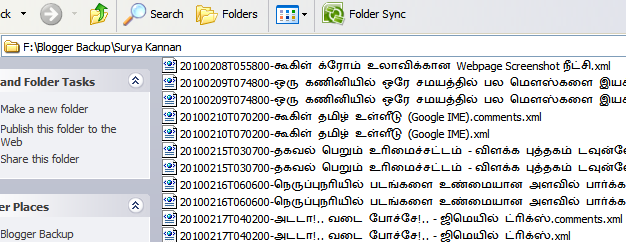
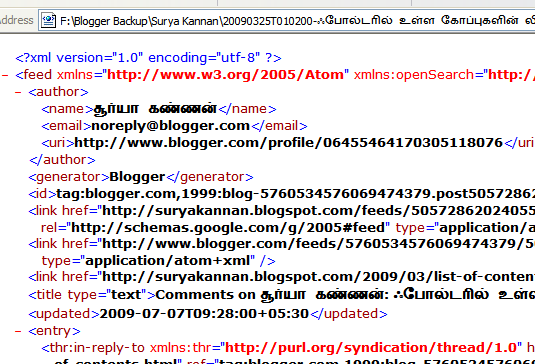
இப்படி பேக்கப் எடுக்கும் பொழுது உங்கள் ஒவ்வொரு இடுகைகளும் ஒவ்வொரு XML கோப்புகளாக உங்கள் கணினியில் சேமிக்கப் படுகிறது. 


அவ்வளவுதான்! இனி எப்பொழுதாவது உங்கள் இடுகைகளை தொலைத்து விட்டு 'அடடா வடை போச்சே!.. என்று தலையில் கை வைப்பதை விட்டுவிட்டு மௌஸில் கை வைத்து, இதே மென்பொருள் கருவியை பயன் படுத்தி உங்கள் இடுகைகளை Restore செய்து கொள்ளுங்கள்.   


.

Labels

Alexa Rank (2) Any Language to Tamil (1) AutoCAD Tricks (3) Bing Tips (2) Blogger Backup (5) Blogger Tips N Tricks (15) CAD Training - Lessons (4) Computer Tricks (50) disable Adobe updater (1) Duplicates Remover (2) Excel (6) Facebook (22) Firefox Tips and Tricks (23) free PDF editor (2) gears (4) google buzz tricks (9) Google Chrome tricks (30) How to increase blog traffic (1) Laptop Recovery (9) Left handed mouse pointers (1) Magic (4) Medical (1) MS Office Tips (39) MS Project free training (5) NetBook (9) PAN CARD - ONLINE (1) pen drive tricks (1) Remove Windows Defender (2) Rotate Video in VLC (6) Science (4) Software for Kids (1) super anti spyware/malware (4) suryakannan (56) System tools (10) Talking Photo (2) Tally in Ubuntu Linux (2) using Gmail Offline (3) video convertion (6) wikipedia (5) Windows Security (17) Windows7 (11) YouTube (6) இணையம் டிப்ஸ் (55) உபுண்டு ட்ரிக்ஸ் (16) கூகிள் க்ரோம் (21) சூர்யா கண்ணன் (22) ட்ரிக்ஸ் (3) திருடராய் பார்த்து திருந்தாவிட்டால் திருட்டை ஒழிக்க முடியாது (1) நகைச்சுவை (5) நகைச்சுவை படங்கள் (2) நன்றி (6) நெருப்புநரி (41) பென் ட்ரைவ் ட்ரிக்ஸ் (7) பொது (2) மென்பொருள் உதவி (51) மொபைல் ட்ரிக்ஸ் (2) லேப்டாப் (9) வாழ்த்து (1) விண்டோஸ் - ஆரம்ப காலங்கள் (3) விண்டோஸ் ஏழு (37) விண்டோஸ் ட்ரிக்ஸ் (79) விண்டோஸ் மருந்துக் கடை (8) விஸ்டா ட்ரிக்ஸ் (29) வீடியோ (7) ஜிமெயில் டிப்ஸ் (19)