Showing posts with label விண்டோஸ் ஏழு. Show all posts

Friday, 24 December 2010

Antivirus: ரைட்டு சைத்தான் சைக்கிள்ள வருது!

எனது கணினியில் வழக்கமாக Kaspersky Internet Security, (அதுவும் முறையாக உரிமம் பெற்ற) நிறுவப்பட்டிருக்கும். இதன் காரணமாக பெரும்பாலான வைரஸ் மற்றும் மால்வேர் தாக்குதல்களிலிருந்து தப்ப முடிந்தது. இதன் காரணமாகவே எனது வாடிக்கையாளர்களுக்கும் இந்த Antivirus தொகுப்பையே பயன்படுத்தும்படி சொல்லி வந்தேன். 

சென்ற வாரம் திங்களன்று, எனது கணினியில் Kaspersky 2010 உரிமத்தின் காலம் நிறைவடைந்து விட்டது. 15 நாட்களுக்கு முன்னரே தொடர்ந்து அறிவிப்பு வந்துக் கொண்டிருந்தாலும், கைவசமே புதிய Kaspersky 2011 உரிமத்துடன் இருந்தாலும் ஏதோ ஒரு கவனக் குறைவினால், அதனை புதுப்பிக்காமல் தவற விட்டுவிட்டேன்.


பிறகு எனது வன்தட்டில் F ட்ரைவை திறந்து பார்க்கையில், Recycler ஃபோல்டர் உருவாகியிருப்பதை பார்த்து அதிர்ச்சி அடைந்தேன்.


'ரைட்டு சைத்தான் சைக்கிள்ள வருது!' என யோசித்தபடி, அதன் விவரங்களை சேகரித்தபோது, மேலும் அதிர்ச்சிதான். W32.Lecna.H worm வகையை சேர்ந்த இந்த வைரஸ் விண்டோசில் உள்ள Autorun வசதியை பயன்படுத்தி அனைத்து ட்ரைவ்களிலும் Recycler என்ற அழிக்க முடியாத hidden folder ஐயும், AutoRun.inf ஐயும் நிரந்தரமாக உருவாக்கி, தனது தாக்குதல்களை துவங்குகிறது.

மேலும் இது ஒவ்வொருமுறை கணினியை துவக்கும் பொழுதும் Windows Registry ஐ தனது கட்டுப்பாட்டில் வைத்துக்கொண்டு இருப்பதால், பாதிக்கப்பட்ட எந்த ஒரு ட்ரைவையும் Format செய்தாலும் பயனில்லை, இதன் பாதிப்பு தொடரும் என்பது கொடுமையான விஷயம்.

இதன் தாக்குதலுக்கு உள்ளான கணினியின் இயல்பான வேகம் குறைந்திருப்பதை கண்டறிய முடியும். ஒரு சில கணினியில் Folder option வசதியும் முடுக்கப்படுவதால் Hidden Folder களை காணமுடியாத நிலையம் ஏற்படுகிறது.  மிக முக்கியமாக இணையத்தில் உலாவும்போழுது, தானாகவே கெடுதல் விளைவிக்கும் வலைப்பக்கங்களுக்கு சென்று, மால்வேர்களை தரவிறக்கிக் கொள்கிறது. இது மெதுவாக உங்கள் தனிப்பட்ட விவரங்கள் (மின்னஞ்சல்  கணக்கின் கடவு சொல் மற்றும் விவரங்கள், வங்கி தொடர்பான விவரங்கள்)   அனைத்தையும் களவாடிய பிறகு ஒரு நல்ல நாளில் உங்கள் இணைய கணக்குகள் அனைத்தும் முடக்கப்படும் அபாயம் குறித்து பலரும் கவனத்தில் கொள்வதில்லை.

எனக்குத்தான் மோசமான முன் அனுபவம் இருப்பதால், உடனடியாக உஷாராகி, Kaspersky 2011 ஐ நிறுவத் தொடங்கினேன். ஏற்கனவே காலாவதியான Kaspersky 2010 ஐ நீக்கிவிடவா? என்று கேட்ட பொழுது, சரியென்று பொத்தானை சொடுக்கியது தான் நான் செய்த மிகப்பெரிய தவறு என்று பிறகுதான் புரிந்தது. பேசாமல் 2011 இன்   License Key ஐ பயன்படுத்தி Kaspersky 2010 ஐ புதுப்பிக்காமல் போனது என்னுடைய முட்டாள்தனம்.

ரீ ஸ்டார்ட் ஆகி மறுபடி விண்டோஸ் துவங்கிய உடன், டாஸ்க்பாரில் தொடர்ந்து, Regsvr.exe தாக்கப்பட்ட அறிவிப்பு அலாரம் அடித்தது. (அப்ப சைக்கிள்ள வந்தது சைத்தான் தான்) NewFolder.exe என்றும் அழைக்கப்படும் இந்த வைரஸ் மிகவும் கொடுமையானது, டாஸ்க் மேனேஜர், registry முடக்கப்படும்,    கணினியின் வேகம் முற்றிலுமாக குறைந்து விடும்.

ஒவ்வொரு ஃபோல்டராக திறந்து பார்க்க, ஒவ்வொன்றினுள்ளும், அதே பெயரில் மற்றொரு ஃபோல்டர் உருவில் சைத்தான் அமர்ந்திருக்க..  Kaspersky 2011 ஐயும் நிறுவமுடியாமல் போக.. டென்ஷனாகி.. நேரடியாக UPS ஐ அனைத்து விட்டு வீட்டுக்கு கிளம்பினேன்.

இந்த பிரச்சனையை Format செய்யாமல் தீர்வு காணவேண்டுமென்று மனதில் கங்கணம் கட்டிக்கொண்டேன்..

நான் கண்ட தீர்வு அடுத்த இடுகையில்...

. 

Thursday, 16 December 2010

Microsoft: பயனுள்ள தமிழ் உள்ளீட்டு கருவி!

Microsoft word தொகுப்பில் "Latha" தமிழ் எழுத்துருவை அனைவரும் முயற்சி செய்து பார்த்திருப்போம்.. பலரும் தோற்றிருப்போம்.. மைக்ரோசாப்ட் இயங்குதளத்தை  பொருத்தமட்டில், தமிழில் உள்ளீடு செய்வதற்கு  எ-கலப்பை, குறள், அழகி, NHM Writer போன்ற பல கருவிகள் இருந்தாலும், (NHM -இல் வேர்டு தொகுப்பில் முயன்ற பொழுது லதா எழுத்துரு ஒரு சில சமயங்களில் பெட்டி பெட்டியாகத்தான் வந்தது) ஒருங்குறி (யுனிகோட்) முறையில் வேர்டு தொகுப்பில் "லதா" எழுத்துருவை பயன்படுத்தி நமக்கு தேவையான தமிழ் கோப்புகளை உருவாக்க, மைக்ரோசாப்ட் நிறுவனத்தின் இலவச  Microsoft Indic Language Input Tool மிகவும் பயனுள்ளதாக உள்ளது. 

  
(தரவிறக்க சுட்டி இறுதியில் தரப்பட்டுள்ளது) இந்த தளத்திற்கு சென்று, Install Desktop Version ஐ க்ளிக் செய்து உங்கள் கணினியில் நிறுவிக்கொள்ளுங்கள்.

மேலும் உங்களது இயங்குதளத்திற்கு (விண்டோஸ் XP, விண்டோஸ் விஸ்டா / ஏழு) ஏற்ப இந்த வசதியை எப்படி உருவாக்குவது என்பது இந்த தளத்திலேயே விரிவாக, விளக்கமாக கொடுக்கப்பட்டுள்ளதால் நான் அதை இங்கு விளக்கவில்லை) 

இந்த கருவியை நிறுவி, உங்கள் இயங்குதளத்திற்கு ஏற்றவாறு மாற்றங்களை செய்த பிறகு, Language Tool bar இல் தமிழ் வந்திருப்பதை கவனிக்கலாம். இனி வேர்டில் தமிழில் தட்டச்சு செய்வதற்கு முன்பாக இதனை க்ளிக் செய்து கொள்ளுங்கள்.


இனி தட்டச்சு செய்யும் பொழுது, வார்த்தைகளை முடிக்கும் பொழுது, சம்பந்தப்பட்ட பிற வார்த்தைகள் Context menu வில் தோன்றுவதை கவனிக்கலாம்.


லதா எழுத்துருவில் எளிதாக தட்டச்சு செய்ய முடிகிறது.


.

Monday, 13 December 2010

Windows 1 லிருந்து Windows 7 வரை

துவக்க திரைகளின் தொகுப்பு : - நன்றி - deviantart.com


.

Wednesday, 10 November 2010

உபயோகமான Desktop Icons - ON/OFF

ஒரு சிலரது கணினின் டெஸ்க்டாப்பில் கோப்புகள், ஷார்ட்கட்கள், ஃபோல்டர்கள் என நிரம்பி வழிவதை பார்த்திருக்கிறோம். அவர்களுக்கே என்ன என்ன ஐகான்கள் தங்கள் டெஸ்க்டாப்பில் உள்ளன என்பது நினைவில் வைத்திருப்பது கடினம்தான். 


இவ்வாறு தங்கள் டெஸ்க்டாப்பை வைத்திருப்பவர்கள், தங்களுக்கு விருப்பமான, அழகான ஒரு வால் பேப்பரை திரையில் அமைக்கும் பொழுது, இந்த ஐகான்களை OFF செய்தால் நன்றாக இருக்குமே என்று யோசித்தால், வழக்கமாக நாம் செய்வது, டெஸ்க்டாப்பில் வலது க்ளிக் செய்து, Arrange Icons by --> Show Desktop Icons க்ளிக் செய்வதன் மூலமாக, ON/OFF செய்ய முடியும்.


ஆனால், இந்த பணியை எளிதாக்க, Hide Desktop Icons எனும் மிகச் சிறிய இலவச மென்பொருள் மிகவும் பயனுள்ளதாக உள்ளது.

இதனை தரவிறக்கி உங்கள் கணினியில் பதிந்து கொண்ட பிறகு இதற்கு ஒரு ஷார்ட்கட் ஐ உருவாக்கி டெஸ்க்டாப்பில் வைத்து விடாதீர்கள்.(ஏனென்றால் டெஸ்க்டாப் ஐகான்களை OFF செய்த பிறகு, மறுபடியும் ON செய்வதில் சிரமம் ஏற்படலாம்) மாறாக Start Menu / Quick Launch பாரில் இணைத்துக் கொள்ளலாம். இதனை ஒரு முறை க்ளிக் செய்ய, Desktop Icon கள் OFF ஆகும், மறுமுறை க்ளிக் செய்ய ON ஆகும். 


.

Sunday, 7 November 2010

Windows Vista / 7 ல் - 50 பிரச்சனைகளை தீர்க்கும் ஒரே இலவச கருவி!

விண்டோஸ் விஸ்டா அல்லது விண்டோஸ் ஏழு இயங்குதளங்களை பயன்படுத்திவரும் பயனாளர்கள். ஒரு சில சமயங்களில் சந்திக்கும் பிரச்சனைகள் பலவகையானவை. உதாரணமாக CD/DVD drive கள்  My Computer -இல் காணாமல் போய்விடுவது, டெஸ்க்டாப்பிலிருந்து  Recycle bin ஐ காணாமல் போவது.  Task Manager மற்றும் Registry Editor திறக்காமல் போவது. Explorer.exe திறக்காமல் போவது. Thumbnail வேலை செய்யாமல் போவது. Internet Options காணாமல் போவது. Font install செய்யமுடியாமல் போவது. Aero peek வேலை செய்யாமல் போவது. 

இது போன்ற 50 பிரச்சனைகளுக்கு தீர்வு ஒரே ஒரு சிறிய இலவச மென்பொருள் கருவி  FixWin உங்களுக்காக..,(தரவிறக்க சுட்டி இறுதியில் தரப்பட்டுள்ளது).

இதனை உங்கள் கணினியில் நிறுவிய பிறகு முதல் திரையில் தோன்றும் வசதிகளில் System File Checker Utility  ஐ முதலில் ரன் செய்யுங்கள். 
அடுத்ததாக create a System Restore Point   ஒன்றை உருவாக்கிக் கொள்ளுங்கள். இது மிகவும் முக்கியமானது. நாம் மேற்கொள்ளப் போகும் செயலில் ஏதேனும் தவறு நேர்ந்தால், இந்த System Restore Point ஐக் கொண்டு பழைய நிலைக்கு உங்கள் கணினியை கொண்டுவர இயலும். 

அடுத்து ஒவ்வொரு வசதியாக தேர்வு செய்து Fix பொத்தானை க்ளிக் செய்து கொள்ளுங்கள். ஒவ்வொரு பிரச்சனைக்கும் Fix செய்தபிறகு கண்டிப்பாக உங்கள் கணினியை ரீஸ்டார்ட் செய்ய மறவாதீர்கள். 

.

Tuesday, 19 October 2010

மைக்ரோசாப்ட் வேர்டு உதவி - தொடர்ச்சி..

மைக்ரோசாப்ட் வேர்டு பயன்பாட்டில் நம்மில் பலரும் உபயோகிக்காத ஒரு பயனுள்ள வசதி ஒன்றை பார்க்கலாம். வேறொருவர் உருவாக்கிய வேர்டு டாக்குமெண்ட் ஒன்று உங்களிடம் வருகிறது. அதில் நீங்கள் விரும்பாத Font, நீங்கள் விரும்பாத style (உதாரணமாக தேவையற்ற இடத்தில் Italics/Bold அல்லது Hyperlink) போன்றவைகள் காணப்படுகின்றன. இவ்வாறு உள்ள ஒரு வேர்டு டாக்குமெண்டை உங்கள் விருப்பத்திற்கு ஏற்றபடி எளிதாகவும், விரைவாகவும், நமக்கு ஏற்கனவே அறிந்த வசதியில், நாம் உபயோகிக்காத வசதியை கொண்டு எப்படி சரி செய்வது என்பதை பார்க்கலாம்.

தேவையான டாக்குமெண்டை வேர்டு 2007 இல் திறந்து கொள்ளுங்கள்.


உதாரணமாக இந்த டாக்குமெண்டில் தேவையற்ற இடத்தில் டெக்ஸ்ட் போல்டு செய்யப் பட்டிருப்பதை நீக்க வேண்டும். இதற்கு, நமக்கு ஏற்கனவே பரிச்சயமான, Find and Replace ஐ உபயோகிக்கலாம். (நாம் இது வரை Find and Replace ஐ டெக்ஸ்ட்டை Replace செய்ய மட்டுமே பயன்படுத்தியிருக்கிறோம்) Ctrl + H கீகளை அழுத்தி Find and Replace ஐ தேர்வு செய்து கொள்ளுங்கள்.


இப்பொழுது, Find What என்பதற்கு நேராக உள்ள டெக்ஸ்ட் பாக்ஸில், Ctrl+B என டைப் செய்யலாம். இப்படி செய்யும் பொழுது, அந்த பாக்ஸின் கீழாக Font:Bold என வந்திருப்பதை கவனிக்கலாம்.


Shortcut key தெரிய வில்லையெனில், கீழே உள்ள கீழே உள்ள More button ஐ அழுத்தி, விரிவாகும் திரையில் கீழே உள்ள Format பொத்தானை அழுத்தி, திறக்கும் மெனுவில் Style என்பதை தேர்வு செய்யுங்கள். அதில் உள்ள தேவையான Format ஐ தேர்வு செய்து கொள்ளலாம்.


அடுத்து, Replace க்கு நேராக உள்ள பெட்டியில் க்ளிக் செய்து, இதேபோல, Format மற்றும் Style க்கு சென்று திறக்கும் வசனப் பெட்டியில், Default paragraph font என்பதை தேர்வு செய்து, Replace பொத்தானை அழுத்தி, முதலாவது Replace செய்தவுடன், Find Next க்ளிக் செய்து, ஒவ்வொன்றாக மாற்றி வரலாம்.


இதே போல டெக்ஸ்ட் களின் பலவகையான Format களையும் இந்த வழியில் எளிதாக மாற்றிக் கொள்ளலாம். (Hyperlink ம் சேர்த்து)


வேர்டு டிப்ஸ்:-

தேவையான டெக்ஸ்டை தேர்வு செய்து Ctrl+] மற்றும் Ctrl+[ தொடர்ந்து அழுத்த, டெக்ஸ்டின் Font size ஐ ஒவ்வொரு பாயிண்டாக Dynamic ஆக பெரிதாக்கவும், சிறிதாக்கவும் முடியும்.


.

Monday, 18 October 2010

Default OS: விண்டோஸ் 7 / விஸ்டாவா அல்லது எக்ஸ்பியா

விண்டோஸ் விஸ்டா, விண்டோஸ் 7 என புதிது புதிதாக மைக்ரோசாப்டின் விண்டோஸ் இயங்குதளங்கள் வந்தாலும், பலரும் எக்ஸ்பி விரும்பிகளாகவே இருக்கிறார்கள். 


இதற்கு பல காரணங்கள் உள்ளன. கணினியை அப்க்ரேட் செய்ய வேண்டிய கட்டாயம். புதிதாக ஒரு சிலவற்றை கற்றுக் கொள்வதில் உள்ள சோம்பல். தற்பொழுது சந்தையில் வரும் பெரும்பாலான மடிக்கணிகள் விண்டோஸ் 7 - 64 பிட் இயங்குதளத்துடன் கிடைப்பதால், ஏற்கனவே நம்மிடம்  உள்ள ஆட்டோ கேட், 3டி ஸ்டுடியோ போன்ற 32 பிட் மென்பொருட்களை இயக்குவதற்கு என பல காரணங்களால், விண்டோஸ் 7 அல்லது விஸ்டா இயங்குதளம் இருந்தாலும் அதனுடனாக விண்டோஸ் எக்ஸ்பி இயங்குதளத்தையும் இரட்டை பூட்டிங் முறையில் வைத்துக் கொள்வது இன்று பலரும் பயன்படுத்தி வரும் நடைமுறையாகும். 


இப்படி இரண்டு இயங்குதளங்களை தங்களது கணினியில். பதிந்து வைத்திருப்பவர்கள். ஒரு குறிப்பிட்ட இயங்குதளத்தை உதாரணமாக, விண்டோஸ் விஸ்டா மற்றும் விண்டோஸ் எக்ஸ்பி ஆகிய இரண்டையும் நிறுவி வைத்திருப்பவர்கள், விண்டோஸ் எக்ஸ்பியை முதன்மை படுத்த (Default OS ஆக மாற்ற), என்ன செய்யவேண்டும் என்ப்தை பார்க்கலாம். 


இப்படி இரண்டு OS களை வைத்திருப்பவர்கள், விண்டோஸ் எக்ஸ்பி, விண்டோஸ் விஸ்டா அல்லது விண்டோஸ் 7 இவற்றில் எது பிந்தைய பதிப்போ, அந்த இயங்குதளத்தில் பூட் செய்து கொள்ளுங்கள். Start க்ளிக் செய்து, Computer -இல் வலது க்ளிக் செய்து, Properties செல்லுங்கள்.

அடுத்து திறக்கும் திரையில் Advanced System Settings லிங்கை க்ளிக் செய்து கொள்ளுங்கள்.


அடுத்து Startup and Recovery பகுதியில் உள்ள Settings பொத்தானை அழுத்துங்கள்.


இப்பொழுது திறக்கும் Startup and Recovery திரையில் Default Operating System என்பதற்கு கீழாக உள்ள லிஸ்ட் பாக்ஸில் முதன்மை படுத்த வேண்டிய இயங்குதளத்தை தேர்வு செய்து, Apply செய்தால் போதுமானது.


.

Thursday, 14 October 2010

பழைய விண்டோஸ் XP கணினியிலிருந்து புதிய விண்டோஸ் 7 க்கு Easy Transfer

நம்மில் பலர்,  பல வருடங்களாக விண்டோஸ் XP பயன்படுத்தி வந்திருக்கிறோம். சில வருடங்களுக்கு முன்பாக விண்டோஸ் விஸ்டா சந்தைக்கு வந்தபொழுது, பலரும் மாற்றத்தை விரும்பாமல், விண்டோஸ் XP யே வசதியாக உள்ளது என்று விஸ்டாவை ஒதுக்கி விட்டோம். சமீப காலமாக விண்டோஸ் 7 பலரையும் கவர்ந்துள்ளதாலும், புதியதாக வாங்கும் மடிக்கணினிகள் பலவும் விண்டோஸ் 7 நிறுவப்பட்டு விற்பனைக்கு வருவதாலும் விண்டோஸ் 7 இயங்குதளத்திற்கு மாறியாக வேண்டியுள்ளது. 

இச்சமயத்தில், நமது பழைய விண்டோஸ் XP கணினியில் உள்ள நமது Profile, கோப்புகள், செட்டிங்ஸ் ஆகியவற்றை புதிய விண்டோஸ் 7 இயங்குதளம் உள்ள கணினி அல்லது மடிக்கணினிக்கு External Drive அல்லது USB Flash Drive கொண்டு, எப்படி Migrate செய்வது என்பதை பார்க்கலாம்.

முதலில் விண்டோஸ் 7 நிறுவப்பட்டுள்ள கணினியில் Start சென்று Getting Started க்ளிக் செய்து Transfer your Files ஐ க்ளிக் செய்யுங்கள்.


அடுத்து திறக்கும் Windows Easy Transfer திரையில் An external hard disk or USB flash drive பொத்தானை அழுத்தி, அடுத்த திரையில்  This is my new Computer பொத்தானை சொடுக்குங்கள்.

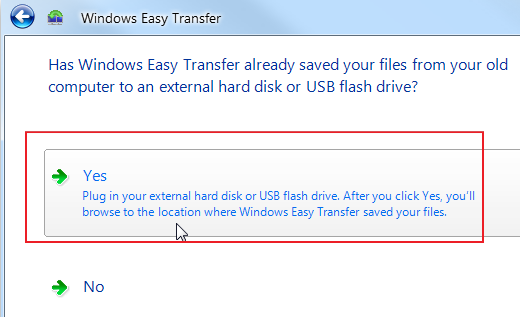
அடுத்து திறக்கும் திரையில், "Has Windows Easy Transfer already saved your files from your old computer to an External Hard disk or USB Flash Drive?" என்ற கேள்விக்கு No பொத்தானை சொடுக்குங்கள். அடுத்த திரையில் "Do you need to install Windows Easy Transfer on your Old Computer?" எனும் கேள்விக்கு, “I need to install it now” ஐ க்ளிக் செய்யுங்கள்.


இந்த சமயத்தில் உங்கள் External Hard Disk ஐ கணினியில் பொருத்தி விடுங்கள். அடுத்த திரையில், நீங்கள் உபயோகிப்பது External Hard disk ஆக இருந்தால், “External hard disk or shared network folder” எனவும், USB Flash Drive ஆக இருந்தால், "USB Flash Drive" என்வும் தேர்வு செய்து கொள்ளுங்கள்.

இப்படியாக Windows Easy Transfer ஐ உங்கள் External Hard disk -இல் காப்பி செய்த பிறகு, உங்கள் பழைய கணினியில் பதிய சொல்லி செய்தி வரும். 

இனி external hard drive ஐ உங்கள் பழைய விண்டோஸ் XP கணினியில் பொறுத்தி, external hard drive லிருந்து Windows Easy Transfer ஐ இயக்குங்கள்.


Next பொத்தானை சொடுக்கி,  அடுத்த திரையில், “An external hard disk or USB flash drive” என்பதை க்ளிக் செய்யுங்கள்.


அடுத்த திரையில், உங்களுக்கு தேவையான, கோப்புகள், செட்டிங்ஸ், அவுட்லுக் மின்னஞ்சல்கள், பேவரட்ஸ் ஆகியவற்றை தேர்வு செய்து பின்னர், Next கொடுங்கள். (Advanced லிங்கை க்ளிக் செய்து, தேவையற்ற Temp கோப்புகளை நீக்கி, தேவையான கோப்புகளை மட்டும் தேர்வு செய்து கொள்ளலாம். இதில் ஏற்கனவே XP கணினியில் நிறுவப்பட்டுள்ள மென்பொருட்களை காப்பி செய்ய கூடாது)
அடுத்ததாக இந்த பேக்கப்பிற்கு கடவு சொல் ஏதேனும் கொடுக்க விருப்பமிருந்தால் கொடுத்து, Save பொத்தானை சொடுக்குங்கள். இவையனைத்தும் சரியாக பேக்கப் ஆன பிறகு, உறுதி செய்தியும் வந்த பிறகு, இந்த External Hard Disk அல்லது USB Flash Drive ஐ உங்கள் புதிய விண்டோஸ் 7 கணினியில் பொருத்தி Windows Easy Transfer ஐ திறந்து, முதல் திரையில் “Yes" பொத்தானை சொடுக்குங்கள்.


External Drive இல் பேக்கப் கோப்பு எங்கு சேமிக்கப்பட்டுள்ளது, என்பதை தேர்வு செய்து கொடுங்கள். 


இப்பொழுது நீங்கள், பேக்கப் எடுத்த அனைத்து கோப்புகளையுமோ, அல்லது தேவையான குறிப்பிட்ட கோப்புகள் மற்றும் செட்டிங்ஸ் களையோ தேர்வு செய்து ட்ரான்ஸ்பர் செய்து கொள்ளலாம்.


அவ்வளவுதான், உங்கள் எக்ஸ்பி கணினியிலிருந்து, விண்டோஸ் 7 கணினிக்கு, உங்கள் கோப்புகள் மற்றும் செட்டிங்ஸ் அனைத்தும் ட்ரான்பர் ஆகி விட்டது.


இதே போல நெட்வொர்க் உள்ள எக்ஸ்பி மற்றும் விண்டோஸ் 7 கணினிகளில், தனியாக ட்ரைவ் ஏதுமின்றி, ட்ரான்ஸ்பர் செய்ய இயலும்.


.

Labels

Alexa Rank (2) Any Language to Tamil (1) AutoCAD Tricks (3) Bing Tips (2) Blogger Backup (5) Blogger Tips N Tricks (15) CAD Training - Lessons (4) Computer Tricks (50) disable Adobe updater (1) Duplicates Remover (2) Excel (6) Facebook (22) Firefox Tips and Tricks (23) free PDF editor (2) gears (4) google buzz tricks (9) Google Chrome tricks (30) How to increase blog traffic (1) Laptop Recovery (9) Left handed mouse pointers (1) Magic (4) Medical (1) MS Office Tips (39) MS Project free training (5) NetBook (9) PAN CARD - ONLINE (1) pen drive tricks (1) Remove Windows Defender (2) Rotate Video in VLC (6) Science (4) Software for Kids (1) super anti spyware/malware (4) suryakannan (56) System tools (10) Talking Photo (2) Tally in Ubuntu Linux (2) using Gmail Offline (3) video convertion (6) wikipedia (5) Windows Security (17) Windows7 (11) YouTube (6) இணையம் டிப்ஸ் (55) உபுண்டு ட்ரிக்ஸ் (16) கூகிள் க்ரோம் (21) சூர்யா கண்ணன் (22) ட்ரிக்ஸ் (3) திருடராய் பார்த்து திருந்தாவிட்டால் திருட்டை ஒழிக்க முடியாது (1) நகைச்சுவை (5) நகைச்சுவை படங்கள் (2) நன்றி (6) நெருப்புநரி (41) பென் ட்ரைவ் ட்ரிக்ஸ் (7) பொது (2) மென்பொருள் உதவி (51) மொபைல் ட்ரிக்ஸ் (2) லேப்டாப் (9) வாழ்த்து (1) விண்டோஸ் - ஆரம்ப காலங்கள் (3) விண்டோஸ் ஏழு (37) விண்டோஸ் ட்ரிக்ஸ் (79) விண்டோஸ் மருந்துக் கடை (8) விஸ்டா ட்ரிக்ஸ் (29) வீடியோ (7) ஜிமெயில் டிப்ஸ் (19)